

USB kabely pro data: rychlosti, délka a aktivní kabely
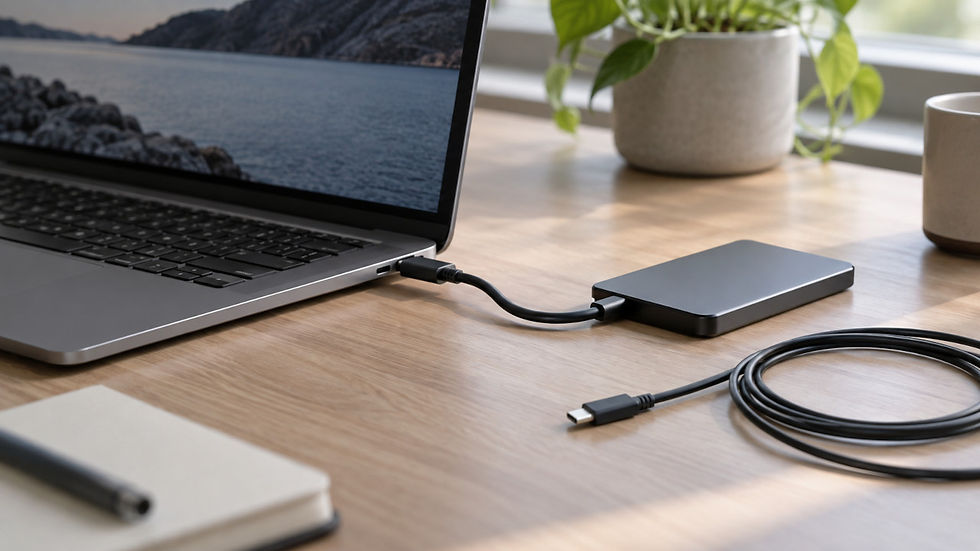
Externí SSD, monitor i nabíjení notebooku mohou používat stejný konektor USB-C, ale každý má jiné požadavky na kabel. Při výběru je třeba zorientovat se nejen v rychlostech USB a Thunderbolt, ale také v délce, kompatibilitě a označení „aktivní“. Zvlášť pokud chcete využít možnosti svých zařízení, a ne jen najít konektory, které pasují.
Rychlosti USB a jejich názvy
USB-IF, organizace vyvíjející standard, rozlišuje k roku 2026 pět rychlostí dat: 5Gbps, 10Gbps, 20Gbps, 40Gbps a 80Gbps. Pro zákazníky doporučuje názvy jako „USB 40Gbps“ a žádá výrobce, aby na obalech neuváděli termíny ze specifikací: USB 3.2, USB4 Version 2.0, SuperSpeed. Starší názvy zůstávají v popisech kabelů na tržištích, proto je užitečné vědět, jak si odpovídají:
USB 2.0 - 480 Mbps. Základní úroveň, která stačí pro přenos malých souborů.
USB 3.2 Gen 1 - 5Gbps
USB 3.2 Gen 2 - 10Gbps
USB 3.2 Gen 2x2 - 20Gbps
USB4 - 20Gbps / 40Gbps
USB4 Version 2.0 - 80Gbps
Kabel uvádí svou rychlost v čipu e-marker: je v něm zapsána třída USB 3.2 Gen 1, Gen 2 nebo USB4. Pomocí e-markeru lze tedy zjistit rychlost kabelu i bez nápisu na něm. Loga USB-IF na kabelu uvádějí rychlost a výkon společně, například 40Gbps/240W. Kabel USB-C - USB-C, který projde certifikačním programem, musí toto logo nést. U kabelů USB 2.0 je na logu uveden pouze výkon.
Thunderbolt: čím se liší od USB4
Thunderbolt má stejný konektor jako USB-C, ale podle Intelu stanovuje certifikace Thunderbolt vyšší minimální požadavky na kabely, počítače i příslušenství. Thunderbolt 4 pracuje rychlostí 40 Gbps. Thunderbolt 5 je dvakrát rychlejší: 80 Gbps v obou směrech a až 120 Gbps v režimu Bandwidth Boost při velkém objemu obrazového provozu. Je postaven na USB4 Version 2.0, DisplayPort 2.1 a PCIe Gen 4.
Kabel Thunderbolt je kabel USB-C, takže jej lze připojit i k běžným portům, ale plnou rychlost a funkce Thunderbolt získáte jen tam, kde port i zařízení podporují příslušnou verzi Thunderbolt. Běžný kabel USB4 bez certifikace Thunderbolt se k těmto portům také připojí, ale jeho funkce mohou být omezené: rané kabely USB4 poskytovaly se zařízeními Thunderbolt 3 pouze 20 Gbps místo 40 Gbps.
Thunderbolt s nabíjecím výkonem souvisí, ale týká se to portů. Intel uvádí, že Thunderbolt 4 je určen pro nabíjení notebooků až na 100W a Thunderbolt 5 až na 140W, u některých zařízení až na 240W. Kabel se přitom vybírá samostatně: v katalogu kabelů na 240W jsou kabely USB 2.0 i kabely USB4 a Thunderbolt 5. Například Amazon Basics USB-IF Certified TBT4 240W kombinuje 40 Gbps a 240W, zatímco Cable Matters [Intel Certified] TBT5 PD3.1 kombinuje 240W a 80Gbps.
Zpětná kompatibilita USB a Thunderbolt
Nové generace USB a Thunderbolt jsou kompatibilní s předchozími: port, kabel a zařízení pracují nejvyšší rychlostí, kterou podporují všechny tři články. Podle USB-IF je USB4 kompatibilní s USB 3.2, USB 2.0 a Thunderbolt 3. Porty Thunderbolt 4 jsou kompatibilní s předchozími verzemi Thunderbolt a USB, včetně zařízení a kabelů Thunderbolt 3. Thunderbolt 5 je podle Intelu plně zpětně kompatibilní.
Co to znamená v praxi:
Rychlost určuje nejpomalejší článek. Disk Thunderbolt 5 v portu Thunderbolt 4 pracuje rychlostí Thunderbolt 4 a zařízení USB4 v portu pracuje rychlostí 10 Gbps. Vše funguje, ale rychlost nepřekročí možnosti nejpomalejšího článku.
Kabel se také účastní vyjednávání. Kabel USB 2.0 omezí každé zařízení na rychlost 480 Mbps a pro 80 Gbps je podle USB-IF potřeba kabel certifikovaný na 80Gbps.
Bez odpovědi e-marker se režim USB4 nezapne. Pokud kabel neodpoví na dotaz e-markera, hostitel nezapne USB4 a připojí se k zařízení běžným protokolem USB.
Starší kabel někdy zvládne více než uvádí jeho označení. Specifikace USB Type-C uvádí, že kabel určený pro 5Gbps obvykle funguje také v režimu USB4 na 20 Gbps, i když tento režim není na daném kabelu testován ani certifikován. Záruku to neposkytuje.
Kompatibilita neznamená stejné funkce. Certifikace Thunderbolt stanovuje vyšší minimální požadavky, proto může port USB4 bez certifikace Thunderbolt nabízet méně funkcí než port Thunderbolt.
Jakou rychlost potřebujete pro svůj úkol
Rychlost přenosu omezuje nejpomalejší článek: port, zařízení nebo kabel. Kabel na 40Gbps nezrychlí externí SSD s rozhraním 10Gbps, ale kabel na 10Gbps omezí SSD na 40Gbps.
Nabíjení, synchronizace, malé soubory - stačí USB 2.0.
Externí SSD, zálohy - zvolte kabel s rychlostí alespoň odpovídající portu SSD.
Monitor přes USB-C - potřebujete port na svém PC nebo notebooku s podporou DisplayPortu a kabel přenášející DisplayPort Alternate Mode. Tyto kabely začínají u USB 3.1. Kabel USB 2.0 obraz nepřenáší.
Dokovací stanice, externí grafické karty, zařízení Thunderbolt - potřebujete kabel Thunderbolt/USB4 podle specifikace zařízení.
Proč je délka kabelu omezená
USB kabel má omezenou délku ze tří důvodů. První je čas. Hostitel odešle datový paket a čeká na odpověď. Čím delší kabel, tím později odpověď přijde, a při příliš dlouhém kabelu hostitel považuje paket za ztracený. Druhým je útlum: signál v mědi slábne se vzdáleností tím více, čím vyšší je jeho frekvence. Třetím je rušení od sousedních vodičů a vnějších zdrojů. U nabíjecích kabelů se přidává i odpor: čím delší kabel, tím větší úbytek napětí, jak jsme rozebírali v článku o nabíjecích kabelech.
Hodnoty závisí na rychlosti. Pro kabely USB-C - USB-C uvádí specifikace USB Type-C orientační hodnoty, které označuje jako praktické délky, nikoli pevné limity:
USB 2.0 - až 4 m. Pro klasické kabely USB 2.0 s konektory USB-A a USB-B je podle Eatonu limit 5 m.
5Gbps - až 2 m.
10Gbps - až 1 m.
USB4 40Gbps - až 0.8 m.
Výrobci někdy uvádějí vyšší hodnoty: například Eaton uvádí pro 10Gbps a 20Gbps až 3 m. U kabelů USB-C - USB-C je lepší řídit se tabulkou specifikace.
U Thunderbolt je situace podobná. V databázi certifikovaných kabelů Intelu jsou pasivní kabely Thunderbolt 4 dlouhé až 1 m, zatímco kabel na 2 m se stejnou rychlostí 40 Gbps je již aktivní. Intel při oznámení Thunderbolt 5 psal o pasivních kabelech až do 1 m, ale v databázi je také pasivní kabel Thunderbolt 5 na 1.5 m, takže při odpovídající kvalitě kabelu a stínění může být délka větší.
Aktivní a pasivní kabely
Pasivní kabel tvoří vodiče, dva konektory a volitelně čip e-marker. Aktivní obsahuje čipy, které signál zesilují nebo znovu vytvářejí: retimer signál zcela obnovuje, redriver jej pouze zesiluje. Existují také hybridní optické kabely: napájení a data USB 2.0 vedou po mědi, rychlá data po optickém vláknu.
Co říká specifikace USB Type-C:
Aktivní kabel musí mít e-marker a podporovat alespoň USB 3.2 Gen 2x2 (20 Gbps).
Aktivní kabely dlouhé až 5 m musí fungovat stejně jako pasivní: v obou směrech a v každé poloze konektoru.
Existuje zvláštní typ, opticky izolované aktivní kabely, až do 50 m. Nepřenášejí USB 2.0 ani napájení a jsou určeny pro průmyslové, obrazové a zdravotnické úlohy, proto je nelze „jen připojit“.
Aktivní kabely SuperSpeed USB nepodporují režim USB4.
Jak poznat aktivní kabel
Podle e-marker. Kabel hlásí, zda je aktivní, nebo pasivní. Toto pole čtou USB testery s podporou e-marker.
Podle popisu. Aktivní kabely Thunderbolt se v popisech obvykle označují přímo jako „Active“.
Podle ceny. Aktivní kabel je zpravidla výrazně dražší než pasivní se stejnou rychlostí.
Kdy je aktivní kabel potřeba a vyplatí se připlatit
Pasivní kabel stačí, pokud je krátký: až 0.8-1 m při 40-80Gbps. Existují i delší pasivní kabely, ale u necertifikovaných kabelů není při jejich používání zaručena stabilita signálu.
Nákup aktivního kabelu má smysl zvážit, pokud délka pasivního kabelu nestačí nebo je provoz s dlouhým pasivním kabelem nestabilní a maximální rychlost na větší vzdálenost je pro váš úkol zásadní.
Pouze pro nabíjení aktivní kabel nepotřebujete: podle tabulky specifikace může mít pasivní kabel USB 2.0 na 240W délku až 4 m.
Aktivní kabel může přenášet i vysoký výkon: v databázi Intelu je například aktivní Thunderbolt 4 na 240W.
Barva konektoru USB-A
Standard USB neurčuje barevné schéma konektorů, takže podle barvy nelze spolehlivě posoudit vlastnosti kabelu ani portu. Ve specifikaci USB 3 je modrá barva vložky (Pantone 300 C) pro konektory SuperSpeed pouze doporučená, nikoli povinná. Někteří výrobci používají pro konektory na 10Gbps tyrkysovou, zatímco červená, žlutá a oranžová na portech obvykle znamenají „stále zapnutý“ nebo zvláštní podmínky, což také není součástí specifikace. V praxi se modrá nejčastěji vyskytuje u USB 3.x a bílá u USB 2.0 a podle zkušeností Tinker Vault to lze použít jako vodítko, nikoli jako záruku. Rychlost a výkon kabelu ověřte podle nápisu na něm, loga USB-IF a údajů e-marker pomocí USB testeru.
Historicky mají kabely VOOC a SuperVOOC červenou barvu jak na plášti kabelu, tak uvnitř konektoru. Červený neoriginální kabel ale nezaručuje kompatibilitu s těmito protokoly. Barva pláště kabelu se standardem vůbec nesouvisí.
Jak vybrat kabel pro data
Zjistěte rychlost portu a zařízení v jejich dokumentaci a vyberte kabel se stejnou rychlostí/standardem nebo rychlejší/novější.
U kabelů zaměřených na přenos dat dávejte přednost certifikovaným kabelům (USB-IF Certified, Intel Certified) nebo alespoň známým značkám (Cable Matters, Club 3D, Anker, AOHi).
U pasivních kabelů udržujte délku co nejkratší: čím kratší kabel, tím stabilnější přenos dat a nižší vnitřní odpor kabelu.
Kabely Thunderbolt a kabely USB4 nejsou totéž: kabel Thunderbolt 4/5 může nahradit kabel USB4, ale kabel USB4 bez certifikace Thunderbolt nezaručuje všechny funkce Thunderbolt 4/5.
Nekupujte kabel USB 2.0 pro monitor, SSD a dokovací stanice.


