


USB-Datenkabel: Geschwindigkeiten, Länge und aktive Kabel
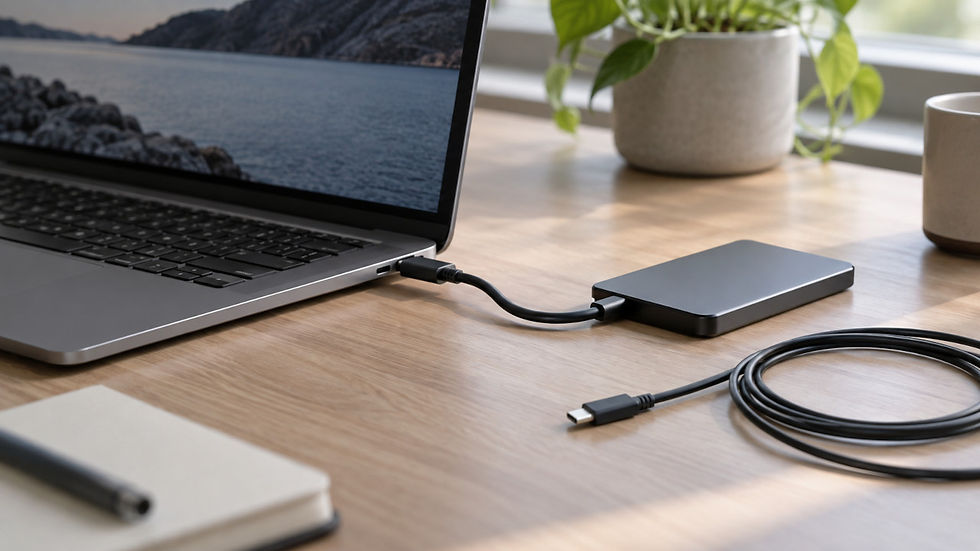
Eine externe SSD, ein Monitor und das Laden eines Laptops können denselben USB-C-Anschluss nutzen, stellen aber unterschiedliche Anforderungen an das Kabel. Beim Kauf geht es nicht nur um die Geschwindigkeit von USB und Thunderbolt, sondern auch um Länge, Kompatibilität und die Bezeichnung „aktiv“. Besonders dann, wenn man die Möglichkeiten seiner Geräte nutzen möchte und nicht bloß passende Stecker sucht.
USB-Geschwindigkeiten und ihre Bezeichnungen
USB-IF, die Organisation, die den Standard entwickelt, unterscheidet mit Stand 2026 fünf Datengeschwindigkeiten: 5Gbps, 10Gbps, 20Gbps, 40Gbps und 80Gbps. Für Käufer empfiehlt sie Bezeichnungen wie „USB 40Gbps“ und bittet Hersteller, Begriffe aus den Spezifikationen nicht auf die Verpackung zu setzen: USB 3.2, USB4 Version 2.0, SuperSpeed. Die alten Bezeichnungen bleiben in Kabelbeschreibungen auf Marktplätzen bestehen, daher ist es hilfreich, ihre Entsprechungen zu kennen:
USB 2.0 - 480 Mbps. Die Basisstufe, die für die Übertragung kleiner Dateien ausreicht.
USB 3.2 Gen 1 - 5Gbps
USB 3.2 Gen 2 - 10Gbps
USB 3.2 Gen 2x2 - 20Gbps
USB4 - 20Gbps / 40Gbps
USB4 Version 2.0 - 80Gbps
Ein Kabel meldet seine Geschwindigkeit über den E-Marker-Chip: Darin ist die Klasse USB 3.2 Gen 1, Gen 2 oder USB4 gespeichert. Über den e-marker lässt sich daher die Geschwindigkeit des Kabels auch ohne Aufdruck feststellen. USB-IF-Logos auf dem Kabel geben Geschwindigkeit und Leistung gemeinsam an, beispielsweise 40Gbps/240W. Ein USB-C - USB-C-Kabel, das das Zertifizierungsprogramm durchläuft, muss ein solches Logo tragen. Bei USB 2.0-Kabeln gibt das Logo nur die Leistung an.
Thunderbolt: Unterschiede zu USB4
Thunderbolt verwendet denselben Anschluss wie USB-C, aber laut Intel legt die Thunderbolt-Zertifizierung höhere Mindestanforderungen an Kabel, Computer und Zubehör fest. Thunderbolt 4 arbeitet mit 40 Gbps. Thunderbolt 5 ist doppelt so schnell: 80 Gbps in beide Richtungen und bis zu 120 Gbps im Modus Bandwidth Boost bei hohem Videodatenaufkommen. Es basiert auf USB4 Version 2.0, DisplayPort 2.1 und PCIe Gen 4.
Ein Thunderbolt-Kabel ist ein USB-C-Kabel und lässt sich deshalb auch an gewöhnliche Ports anschließen. Die volle Geschwindigkeit und Funktionalität von Thunderbolt erhält man jedoch nur, wenn sowohl Port als auch Gerät die entsprechende Thunderbolt-Version unterstützen. Ein gewöhnliches USB4-Kabel ohne Thunderbolt-Zertifizierung lässt sich ebenfalls an diese Ports anschließen, kann aber funktional eingeschränkt sein: Frühe USB4-Kabel lieferten mit Thunderbolt 3-Geräten nur 20 Gbps statt 40 Gbps.
Bei Thunderbolt besteht ein Zusammenhang mit der Ladeleistung, der allerdings die Ports betrifft. Intel schreibt, dass Thunderbolt 4 für das Laden von Notebooks mit bis zu 100W ausgelegt ist, Thunderbolt 5 mit bis zu 140W und bei einigen Geräten mit bis zu 240W. Das Kabel wählt man dabei separat aus: Im Katalog der 240W-Kabel gibt es sowohl USB 2.0-Kabel als auch USB4- und Thunderbolt 5-Kabel. Zum Beispiel Amazon Basics USB-IF Certified TBT4 240W 40 Gbps und 240W, während Cable Matters [Intel Certified] TBT5 PD3.1 240W und 80Gbps kombiniert.
Abwärtskompatibilität von USB und Thunderbolt
Neue USB- und Thunderbolt-Generationen sind mit den vorherigen kompatibel: Port, Kabel und Gerät arbeiten mit der höchsten Geschwindigkeit, die alle drei Glieder unterstützen. Laut USB-IF ist USB4 mit USB 3.2, USB 2.0 und Thunderbolt 3 kompatibel. Thunderbolt 4-Ports sind mit früheren Thunderbolt- und USB-Versionen kompatibel, einschließlich Thunderbolt 3-Geräten und -Kabeln. Thunderbolt 5 ist laut Intel vollständig abwärtskompatibel.
Was das in der Praxis bedeutet:
Das langsamste Glied bestimmt die Geschwindigkeit. Ein Thunderbolt 5-Laufwerk an einem Thunderbolt 4-Port arbeitet mit Thunderbolt 4-Geschwindigkeit, ein USB4-Gerät an einem 10Gbps-Port mit 10Gbps. Alles funktioniert, aber die Geschwindigkeit übersteigt nicht die Möglichkeiten des langsamsten Glieds.
Auch das Kabel ist an der Aushandlung beteiligt. Ein USB 2.0-Kabel begrenzt jedes Gerät auf 480 Mbps, und für 80 Gbps benötigt man laut USB-IF ein für 80Gbps zertifiziertes Kabel.
Ohne e-marker-Antwort wird der USB4-Modus nicht aktiviert. Wenn das Kabel nicht auf die e-marker-Abfrage antwortet, aktiviert der Host USB4 nicht und verbindet sich über das gewöhnliche USB-Protokoll mit dem Gerät.
Ein älteres Kabel leistet manchmal mehr als angegeben. Die USB Type-C-Spezifikation weist darauf hin, dass ein für 5Gbps ausgelegtes Kabel in der Regel auch im USB4-Modus mit 20 Gbps funktioniert, obwohl dieser Modus bei dem Kabel weder getestet noch zertifiziert wird. Eine Garantie ergibt sich daraus nicht.
Kompatibilität bedeutet nicht identische Funktionen. Die Thunderbolt-Zertifizierung legt höhere Mindestanforderungen fest. Daher kann ein USB4-Port ohne Thunderbolt-Zertifizierung weniger Funktionen bieten als ein Thunderbolt-Port.
Welche Geschwindigkeit Sie für Ihre Aufgabe brauchen
Die Übertragungsgeschwindigkeit wird durch das langsamste Glied begrenzt: Port, Gerät oder Kabel. Ein 40Gbps-Kabel beschleunigt keine externe SSD mit 10Gbps-Schnittstelle, aber ein 10Gbps-Kabel begrenzt eine 40Gbps-SSD.
Laden, Synchronisieren, kleine Dateien - USB 2.0 reicht aus.
Externe SSD, Sicherungskopien - wählen Sie ein Kabel, das mindestens die Geschwindigkeit des SSD-Ports unterstützt.
Monitor über USB-C - Sie benötigen einen Port an Ihrem PC oder Notebook mit DisplayPort-Unterstützung und ein Kabel, das DisplayPort Alternate Mode überträgt. Solche Kabel beginnen bei USB 3.1, ein USB 2.0-Kabel überträgt kein Bild.
Dockingstationen, externe Grafikkarten, Thunderbolt-Geräte - Sie benötigen ein Thunderbolt/USB4-Kabel gemäß der Gerätespezifikation.
Warum die Kabellänge begrenzt ist
Die Länge eines USB-Kabels ist aus drei Gründen begrenzt. Der Erste ist die Zeit. Der Host sendet ein Datenpaket und wartet auf eine Antwort. Je länger das Kabel, desto später kommt die Antwort, und bei einem zu langen Kabel betrachtet der Host das Paket als verloren. Der zweite ist die Dämpfung: Das Signal in Kupfer wird mit der Entfernung schwächer, und zwar umso stärker, je höher seine Frequenz ist. Die Dritten sind Störungen durch benachbarte Leitungen und externe Quellen. Bei Ladekabeln kommt noch der Widerstand hinzu: Je länger das Kabel, desto größer der Spannungsabfall, wie wir im Artikel über Ladekabel erläutert haben.
Die Werte hängen von der Geschwindigkeit ab. Für USB-C - USB-C-Kabel nennt die USB Type-C-Spezifikation Richtwerte, die sie als praktische Längen und nicht als feste Grenzen bezeichnet:
USB 2.0 - bis zu 4 m. Für klassische USB 2.0-Kabel mit USB-A- und USB-B-Anschlüssen liegt die Grenze laut Eaton bei 5 m.
5Gbps - bis zu 2 m.
10Gbps - bis zu 1 m.
USB4 40Gbps - bis zu 0.8 m.
Hersteller nennen manchmal größere Werte: Eaton nennt beispielsweise für 10Gbps und 20Gbps bis zu 3 m. Bei USB-C - USB-C-Kabeln orientiert man sich besser an der Tabelle der Spezifikation.
Bei Thunderbolt sieht es ähnlich aus. Intels Datenbank zertifizierter Kabel enthält passive Thunderbolt 4-Kabel mit bis zu 1 m Länge, während ein 2 m langes Kabel mit derselben Geschwindigkeit von 40Gbps bereits aktiv ist. Intel schrieb bei der Ankündigung von Thunderbolt 5 von passiven Kabeln mit bis zu 1 m Länge, aber die Datenbank enthält auch ein passives Thunderbolt 5-Kabel mit 1.5 m Länge, sodass bei entsprechender Kabelqualität und Abschirmung größere Längen möglich sind.
Aktive und passive Kabel
Ein passives Kabel besteht aus Leitungen, zwei Anschlüssen und optional einem E-Marker-Chip. Ein aktives Kabel enthält Chips, die das Signal verstärken oder neu erzeugen: Ein Retimer stellt das Signal vollständig wieder her, ein Redriver verstärkt es nur. Es gibt auch hybride optische Kabel: Strom und USB 2.0-Daten laufen über Kupfer, schnelle Daten über Glasfaser.
Was die USB Type-C-Spezifikation sagt:
Ein aktives Kabel muss einen e-marker besitzen und mindestens USB 3.2 Gen 2x2 (20Gbps) unterstützen.
Aktive Kabel mit bis zu 5 m Länge müssen genauso funktionieren wie passive: in beide Richtungen und bei jeder Steckerausrichtung.
Es gibt einen besonderen Typ, optisch isolierte aktive Kabel, mit bis zu 50 m Länge. Sie übertragen weder USB 2.0 noch Strom und sind für Industrie-, Video- und medizinische Anwendungen vorgesehen, weshalb man sie nicht „einfach anschließen“ kann.
Aktive SuperSpeed USB-Kabel unterstützen den USB4-Modus nicht.
Wie man ein aktives Kabel erkennt
Am e-marker. Das Kabel meldet, ob es aktiv oder passiv ist. USB-Tester mit e-marker-Unterstützung lesen dieses Feld aus.
An der Beschreibung. Aktive Thunderbolt-Kabel werden in Beschreibungen normalerweise ausdrücklich als „Active“ bezeichnet.
Am Preis. Ein aktives Kabel ist in der Regel deutlich teurer als ein passives mit derselben Geschwindigkeit.
Wann ein aktives Kabel nötig ist und sich der Aufpreis lohnt
Ein passives Kabel reicht aus, wenn es kurz ist: bis zu 0.8-1 m bei 40-80Gbps. Es gibt auch längere passive Kabel, aber bei nicht zertifizierten Kabeln ist die Signalstabilität im Betrieb nicht garantiert.
Der Kauf eines aktiven Kabels ist eine Überlegung wert, wenn die Länge eines passiven Kabels nicht ausreicht oder ein langes passives Kabel instabil arbeitet und die maximale Geschwindigkeit über eine größere Entfernung für Ihre Aufgabe entscheidend ist.
Nur zum Laden ist kein aktives Kabel nötig: Laut Spezifikationstabelle darf ein passives USB 2.0-Kabel für 240W bis zu 4 m lang sein.
Ein aktives Kabel kann auch hohe Leistung übertragen: In Intels Datenbank findet sich beispielsweise ein aktives Thunderbolt 4-Kabel für 240W.
Die Farbe des USB-A-Anschlusses
Der USB-Standard legt kein Farbschema für Anschlüsse fest. Deshalb lassen sich weder die Eigenschaften eines Kabels noch die eines Ports zuverlässig an der Farbe erkennen. In der USB 3-Spezifikation ist eine blaue Einlage (Pantone 300 C) für SuperSpeed-Anschlüsse lediglich empfohlen, nicht vorgeschrieben. Einige Hersteller verwenden Türkis für 10-Gbps-Anschlüsse, während Rot, Gelb und Orange an Ports gewöhnlich „immer eingeschaltet“ oder besondere Bedingungen bedeuten. Auch das gehört nicht zur Spezifikation. In der Praxis findet man Blau am häufigsten bei USB 3.x und Weiß bei USB 2.0. Nach den Erfahrungen von Tinker Vault kann das als Orientierung dienen, aber nicht als Garantie. Prüfen Sie Geschwindigkeit und Leistung des Kabels anhand des Aufdrucks, des USB-IF-Logos und der eMarker-Daten mithilfe eines USB-Testers.
Historisch tragen VOOC- und SuperVOOC-Kabel Rot sowohl am Kabelmantel als auch im Anschluss. Ein rotes Kabel eines Drittanbieters garantiert jedoch keine Kompatibilität mit diesen Protokollen. Die Farbe des Kabelmantels hat mit dem Standard überhaupt nichts zu tun.
Wie man ein Datenkabel auswählt
Ermitteln Sie die Geschwindigkeit des Ports und des Geräts in deren Dokumentation und wählen Sie ein Kabel mit derselben Geschwindigkeit/demselben Standard oder ein schnelleres/neueres.
Bevorzugen Sie bei Kabeln für die Datenübertragung zertifizierte Kabel (USB-IF Certified, Intel Certified) oder zumindest bekannte Marken (Cable Matters, Club 3D, Anker, AOHi).
Halten Sie passive Kabel möglichst kurz: Je kürzer das Kabel, desto stabiler die Datenübertragung und desto geringer sein Innenwiderstand.
Thunderbolt-Kabel und USB4-Kabel sind nicht dasselbe: Ein Thunderbolt 4/5-Kabel kann ein USB4-Kabel ersetzen, aber ein USB4-Kabel ohne Thunderbolt-Zertifizierung garantiert nicht alle Funktionen von Thunderbolt 4/5.
Kaufen Sie kein USB 2.0-Kabel für Monitor, SSD und Dockingstationen.


