


Câbles USB pour les données : débits, longueur et câbles actifs
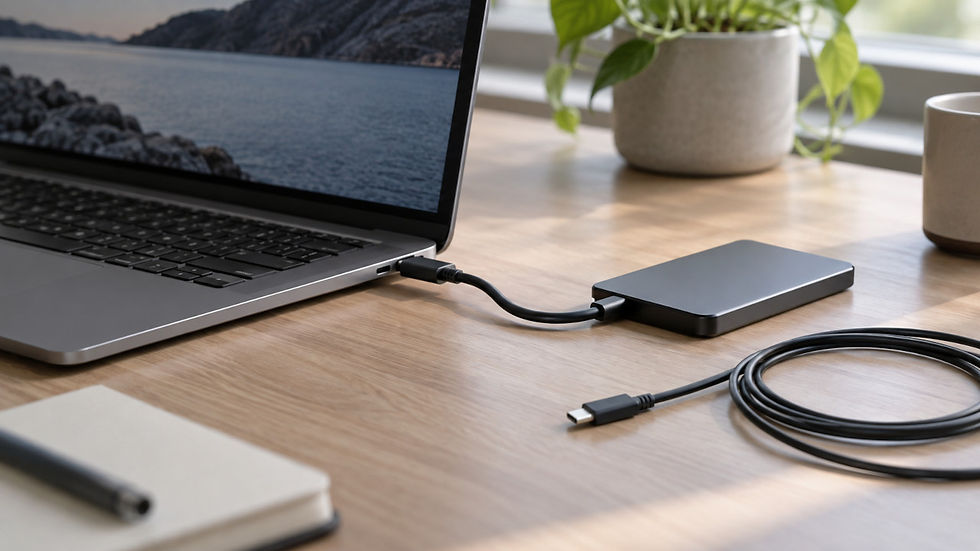
Un SSD externe, un écran et la recharge d’un ordinateur portable peuvent utiliser le même connecteur USB-C, mais leurs exigences en matière de câble sont différentes. À l’achat, il faut comprendre non seulement les débits USB et Thunderbolt, mais aussi la longueur, la compatibilité et ce que signifie « actif ». Surtout si l’on souhaite profiter des possibilités de ses appareils, et pas simplement trouver des connecteurs qui s’emboîtent.
Les débits USB et leurs noms
USB-IF, l'organisation qui développe la norme, distingue en 2026 cinq débits de données : 5Gbps, 10Gbps, 20Gbps, 40Gbps et 80Gbps. Pour les acheteurs, elle recommande des noms comme « USB 40Gbps » et demande aux fabricants de ne pas faire figurer sur l'emballage les termes des spécifications : USB 3.2, USB4 Version 2.0, SuperSpeed. Les anciens noms restent dans les descriptions des câbles sur les places de marché, il est donc utile de connaître leurs correspondances :
USB 2.0 - 480 Mbps. Le niveau de base, suffisant pour transférer de petits fichiers.
USB 3.2 Gen 1 - 5Gbps
USB 3.2 Gen 2 - 10Gbps
USB 3.2 Gen 2x2 - 20Gbps
USB4 - 20Gbps / 40Gbps
USB4 Version 2.0 - 80Gbps
Le câble indique son débit dans la puce e-marker : sa classe USB 3.2 Gen 1, Gen 2 ou USB4 y est enregistrée. L'e-marker permet donc de connaître le débit du câble même en l'absence d'inscription. Les logos USB-IF sur le câble indiquent conjointement le débit et la puissance, par exemple 40Gbps/240W. Un câble USB-C - USB-C qui passe le programme de certification doit porter ce logo. Sur les câbles USB 2.0, le logo indique uniquement la puissance.
Thunderbolt : ce qui le distingue d'USB4
Le connecteur Thunderbolt est le même que celui d'USB-C, mais selon Intel, la certification Thunderbolt fixe des exigences minimales plus élevées pour les câbles, les ordinateurs et les accessoires. Thunderbolt 4 fonctionne à 40 Gbps. Thunderbolt 5 est deux fois plus rapide : 80 Gbps dans les deux sens et jusqu'à 120 Gbps en mode Bandwidth Boost lorsque le trafic vidéo est important. Il repose sur USB4 Version 2.0, DisplayPort 2.1 et PCIe Gen 4.
Un câble Thunderbolt est un câble USB-C, il peut donc aussi être branché sur des ports ordinaires, mais le débit et les fonctionnalités complets de Thunderbolt ne sont disponibles que si le port et l'appareil prennent tous deux en charge la version correspondante de Thunderbolt. Un câble USB4 ordinaire sans certification Thunderbolt se branche aussi sur ces ports, mais ses fonctionnalités peuvent être limitées : les premiers câbles USB4 n'offraient que 20 Gbps au lieu de 40 Gbps avec les appareils Thunderbolt 3.
Thunderbolt a bien un lien avec la puissance de charge, mais il concerne les ports. Intel indique que Thunderbolt 4 est conçu pour charger des ordinateurs portables jusqu'à 100W, et Thunderbolt 5 jusqu'à 140W, voire 240W sur certains appareils. Le câble se choisit toutefois séparément : le catalogue des câbles de 240W contient des câbles USB 2.0 ainsi que des câbles USB4 et Thunderbolt 5. Par exemple, Amazon Basics USB-IF Certified TBT4 240W associe 40 Gbps et 240W, tandis que Cable Matters [Intel Certified] TBT5 PD3.1 associe 240W et 80Gbps.
La rétrocompatibilité d'USB et de Thunderbolt
Les nouvelles générations d'USB et de Thunderbolt sont compatibles avec les précédentes : le port, le câble et l'appareil fonctionnent au meilleur débit pris en charge par les trois maillons. Selon USB-IF, USB4 est compatible avec USB 3.2, USB 2.0 et Thunderbolt 3. Les ports Thunderbolt 4 sont compatibles avec les versions précédentes de Thunderbolt et d'USB, y compris les appareils et les câbles Thunderbolt 3. Thunderbolt 5, selon Intel, est entièrement rétrocompatible.
Ce que cela signifie en pratique :
Le maillon le plus lent détermine le débit. Un lecteur Thunderbolt 5 branché sur un port Thunderbolt 4 fonctionne au débit de Thunderbolt 4, et un appareil USB4 sur un port de 10Gbps fonctionne à 10Gbps. Tout fonctionne, mais le débit ne dépassera pas les capacités du maillon le plus lent.
Le câble participe aussi à la négociation. Un câble USB 2.0 limite tout appareil à 480 Mbps, et pour 80 Gbps, selon USB-IF, il faut un câble certifié pour 80Gbps.
Sans réponse de l'e-marker, le mode USB4 ne s'active pas. Si le câble ne répond pas à la requête e-marker, l'hôte n'active pas USB4 et se connecte à l'appareil au moyen du protocole USB ordinaire.
Un ancien câble fait parfois mieux que ce qui est annoncé. La spécification USB Type-C indique qu'un câble prévu pour 5Gbps fonctionne généralement aussi en mode USB4 à 20 Gbps, bien que ce mode ne soit ni testé ni certifié sur ce câble. Cela ne constitue pas une garantie.
La compatibilité ne signifie pas des fonctionnalités identiques. La certification Thunderbolt fixe des exigences minimales plus élevées, un port USB4 sans certification Thunderbolt peut donc proposer moins de fonctionnalités qu'un port Thunderbolt.
Quel débit faut-il pour votre usage
Le débit de transmission est limité par le maillon le plus lent : le port, l'appareil ou le câble. Un câble de 40Gbps n'accélérera pas un SSD externe avec une interface de 10Gbps, mais un câble de 10Gbps limitera un SSD de 40Gbps.
Charge, synchronisation, petits fichiers - USB 2.0 suffit.
SSD externe, sauvegardes - choisissez un câble dont le débit est au moins égal à celui du port du SSD.
Écran via USB-C - il faut un port sur votre PC ou ordinateur portable prenant en charge DisplayPort et un câble transmettant DisplayPort Alternate Mode. Ces câbles commencent à USB 3.1 ; un câble USB 2.0 ne transmet pas d'image.
Stations d'accueil, cartes graphiques externes, appareils Thunderbolt - il faut un câble Thunderbolt/USB4 conforme aux spécifications de l'appareil.
Pourquoi la longueur du câble est limitée
Un câble USB a une longueur maximale pour trois raisons. La première est le temps. L'hôte envoie un paquet de données et attend une réponse. Plus le câble est long, plus la réponse arrive tard, et si le câble est trop long, l'hôte considère le paquet comme perdu. La deuxième est l'atténuation : le signal dans le cuivre s'affaiblit avec la distance, d'autant plus que sa fréquence est élevée. La troisième est le brouillage provenant des fils voisins et de sources externes. Pour les câbles de charge, la résistance s'ajoute aussi : plus le câble est long, plus la chute de tension est importante, comme nous l'avons expliqué dans l'article sur les câbles de charge.
Les chiffres dépendent du débit. Pour les câbles USB-C - USB-C, la spécification USB Type-C fournit des valeurs de référence qu'elle appelle des longueurs pratiques, et non des limites strictes :
USB 2.0 - jusqu'à 4 m. Pour les câbles USB 2.0 classiques avec connecteurs USB-A et USB-B, la limite est de 5 m selon Eaton.
5Gbps - jusqu'à 2 m.
10Gbps - jusqu'à 1 m.
USB4 40Gbps - jusqu'à 0.8 m.
Les fabricants annoncent parfois des chiffres plus élevés : par exemple, Eaton indique jusqu'à 3 m pour 10Gbps et 20Gbps. Pour les câbles USB-C - USB-C, mieux vaut se référer au tableau de la spécification.
Pour Thunderbolt, la situation est similaire. La base de données des câbles certifiés d'Intel contient des câbles Thunderbolt 4 passifs d'une longueur allant jusqu'à 1 m, tandis qu'un câble de 2 m au même débit de 40Gbps est déjà actif. Intel, lors de l'annonce de Thunderbolt 5 évoquait des câbles passifs allant jusqu'à 1 m, mais la base de données contient aussi un câble Thunderbolt 5 passif de 1.5 m, ce qui signifie qu'avec une qualité de câble et un blindage appropriés, la longueur peut être supérieure.
Câbles actifs et passifs
Un câble passif se compose de fils, de deux connecteurs et, éventuellement, d'une puce e-marker. Un câble actif contient des puces qui amplifient ou régénèrent le signal : un retimer restaure entièrement le signal, tandis qu'un redriver se contente de l'amplifier. Il existe aussi des câbles optiques hybrides : l'alimentation et les données USB 2.0 passent par le cuivre, et les données rapides par la fibre optique.
Ce que dit la spécification USB Type-C :
Un câble actif doit avoir un e-marker et prendre en charge au minimum USB 3.2 Gen 2x2 (20Gbps).
Les câbles actifs d'une longueur allant jusqu'à 5 m doivent fonctionner comme les passifs : dans les deux sens et quelle que soit l'orientation du connecteur.
Il existe un type particulier, les câbles actifs à isolation optique, allant jusqu'à 50 m. Ils ne transmettent ni USB 2.0 ni alimentation et sont destinés aux usages industriels, vidéo et médicaux ; il n'est donc pas possible de « simplement les brancher ».
Les câbles actifs SuperSpeed USB ne prennent pas en charge le mode USB4.
Comment reconnaître un câble actif
Grâce à l'e-marker. Le câble indique s'il est actif ou passif. Les testeurs USB prenant en charge l'e-marker lisent ce champ.
Grâce à la description. Les câbles Thunderbolt actifs sont généralement désignés comme tels dans les descriptions : « Active ».
Grâce au prix. Un câble actif est généralement nettement plus cher qu'un câble passif de même débit.
Quand faut-il un câble actif et vaut-il son surcoût
Un câble passif suffit s'il est court : jusqu'à 0.8-1 m à 40-80Gbps. Il existe des câbles passifs plus longs, mais la stabilité du signal lors de leur utilisation n'est pas garantie pour les câbles non certifiés.
L'achat d'un câble actif mérite d'être envisagé lorsque la longueur d'un câble passif ne suffit pas ou que le fonctionnement avec un long câble passif est instable, et que le débit maximal sur une plus grande distance est essentiel pour votre usage.
Pour la charge seule, un câble actif n'est pas nécessaire : le tableau de la spécification autorise jusqu'à 4 m pour un câble USB 2.0 passif de 240W.
Un câble actif peut aussi transmettre une puissance élevée : la base de données d'Intel contient par exemple un Thunderbolt 4 actif de 240W.
La couleur du connecteur USB-A
La norme USB ne définit pas de code couleur pour les connecteurs, la couleur ne permet donc pas de déterminer de façon fiable les caractéristiques du câble ni celles du port. Dans la spécification USB 3, la couleur bleue de l'insert (Pantone 300 C) pour les connecteurs SuperSpeed est seulement recommandée, et non obligatoire. Certains fabricants utilisent du turquoise pour les connecteurs de 10Gbps, tandis que le rouge, le jaune et l'orange sur les ports signifient généralement « toujours alimenté » ou des conditions particulières ; cela ne fait pas non plus partie de la spécification. En pratique, le bleu se rencontre le plus souvent sur USB 3.x et le blanc sur USB 2.0. D'après l'expérience de Tinker Vault, cela peut servir de repère, mais pas de garantie. Vérifiez le débit et la puissance du câble grâce à son inscription, au logo USB-IF et aux données e-marker à l'aide d'un testeur USB.
Historiquement, les câbles VOOC et SuperVOOC sont rouges, tant sur la gaine du câble qu'à l'intérieur du connecteur. Mais un câble rouge non original ne garantit pas la compatibilité avec ces protocoles. La couleur de la gaine du câble n'a aucun rapport avec la norme.
Comment choisir un câble de données
Consultez le débit du port et de l'appareil dans leur documentation et choisissez un câble de même débit/norme ou plus rapide/plus récent.
Pour les câbles axés sur la transmission de données, privilégiez les câbles certifiés (USB-IF Certified, Intel Certified) ou au moins les marques connues (Cable Matters, Club 3D, Anker, AOHi).
Gardez les câbles passifs aussi courts que possible : plus le câble est court, plus la transmission des données est stable et plus sa résistance interne est faible.
Les câbles Thunderbolt et USB4 ne sont pas la même chose : un câble Thunderbolt 4/5 peut remplacer un câble USB4, mais un câble USB4 sans certification Thunderbolt ne garantit pas toutes les fonctionnalités de Thunderbolt 4/5.
N'achetez pas de câble USB 2.0 pour un écran, un SSD et des stations d'accueil.


