


USB-kabels voor data: snelheden, lengte en actieve kabels
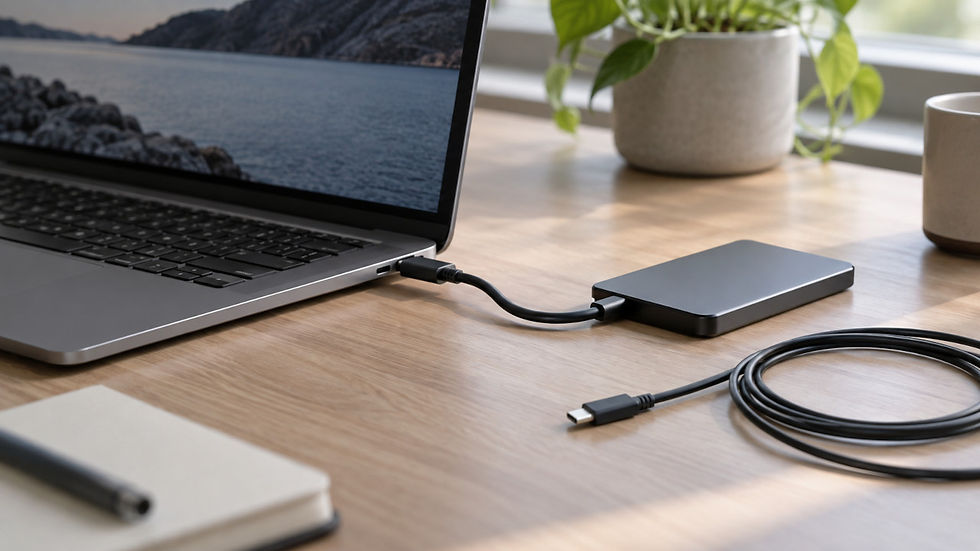
Een externe SSD, een monitor en het opladen van een laptop kunnen allemaal dezelfde USB-C-aansluiting gebruiken, maar stellen verschillende eisen aan de kabel. Bij de aankoop gaat het niet alleen om USB- en Thunderbolt-snelheden, maar ook om lengte, compatibiliteit en wat “actief” betekent. Zeker als je de mogelijkheden van je apparaten wilt benutten en niet alleen stekkers zoekt die passen.
USB-snelheden en hun namen
USB-IF, de organisatie die de standaard ontwikkelt, onderscheidt in 2026 vijf datasnelheden: 5Gbps, 10Gbps, 20Gbps, 40Gbps en 80Gbps. Voor kopers beveelt de organisatie namen zoals 'USB 40Gbps' aan en vraagt ze fabrikanten om termen uit de specificaties niet op de verpakking te zetten: USB 3.2, USB4 Version 2.0, SuperSpeed. De oude namen staan nog in kabelbeschrijvingen op online marktplaatsen, dus het is handig om te weten hoe ze overeenkomen:
USB 2.0 - 480 Mbps. Het basisniveau, voldoende voor het overdragen van kleine bestanden.
USB 3.2 Gen 1 - 5Gbps
USB 3.2 Gen 2 - 10Gbps
USB 3.2 Gen 2x2 - 20Gbps
USB4 - 20Gbps / 40Gbps
USB4 Version 2.0 - 80Gbps
Een kabel meldt zijn snelheid via de e-marker-chip: daarin staat de klasse USB 3.2 Gen 1, Gen 2 of USB4. Met de e-marker kun je dus de snelheid van de kabel achterhalen, ook als er geen opschrift op staat. USB-IF-logo's op de kabel geven snelheid en vermogen samen aan, bijvoorbeeld 40Gbps/240W. Een USB-C - USB-C-kabel die het certificeringsprogramma doorloopt, moet zo'n logo dragen. Bij USB 2.0-kabels geeft het logo alleen het vermogen aan.
Thunderbolt: hoe het verschilt van USB4
Thunderbolt heeft dezelfde connector als USB-C, maar volgens Intel stelt Thunderbolt-certificering hogere minimumeisen aan kabels, computers en accessoires. Thunderbolt 4 werkt met 40 Gbps. Thunderbolt 5 is twee keer zo snel: 80 Gbps in beide richtingen en tot 120 Gbps in de Bandwidth Boost bij veel videoverkeer. Het is gebaseerd op USB4 versie 2.0, DisplayPort 2.1 en PCIe Gen 4.
Een Thunderbolt-kabel is een USB-C-kabel en kan dus ook op gewone poorten worden aangesloten, maar de volledige Thunderbolt-snelheid en functionaliteit krijg je alleen als zowel de poort als het apparaat de betreffende Thunderbolt-versie ondersteunen. Een gewone USB4-kabel zonder Thunderbolt-certificering past ook op zulke poorten, maar kan beperkte functionaliteit hebben: vroege USB4-kabels haalden met Thunderbolt 3-apparaten slechts 20 Gbps in plaats van 40 Gbps.
Thunderbolt heeft wel een verband met laadvermogen, maar dat betreft de poorten. Intel schrijft dat Thunderbolt 4 bedoeld is voor het opladen van laptops tot 100W en Thunderbolt 5 tot 140W, bij sommige apparaten tot 240W. De kabel kies je daarbij afzonderlijk: in de catalogus met kabels van 240W staan zowel USB 2.0-kabels als USB4- en Thunderbolt 5-kabels. Zo combineert Amazon Basics USB-IF Certified TBT4 240W 40 Gbps en 240W, terwijl Cable Matters [Intel Certified] TBT5 PD3.1 240W en 80Gbps biedt.
Achterwaartse compatibiliteit van USB en Thunderbolt
Nieuwe generaties USB en Thunderbolt zijn compatibel met eerdere generaties: de poort, de kabel en het apparaat werken op de hoogste snelheid die alle drie ondersteunen. Volgens USB-IF: USB4 is compatibel met USB 3.2, USB 2.0 en Thunderbolt 3. Poorten met Thunderbolt 4 zijn compatibel met eerdere Thunderbolt- en USB-versies, inclusief Thunderbolt 3-apparaten en -kabels. Thunderbolt 5 is, volgens Intel, volledig achterwaarts compatibel.
Wat dit in de praktijk betekent:
De langzaamste schakel bepaalt de snelheid. Een Thunderbolt 5-schijf op een Thunderbolt 4-poort werkt op Thunderbolt 4-snelheid, en een USB4-apparaat op een poort van 10Gbps werkt met 10Gbps. Alles werkt, maar de snelheid zal de mogelijkheden van de langzaamste schakel niet overstijgen.
De kabel doet ook mee aan de onderhandeling. Een USB 2.0-kabel beperkt elk apparaat tot 480 Mbps, en voor 80 Gbps is volgens USB-IF een kabel nodig die is gecertificeerd voor 80Gbps.
Zonder antwoord van de e-marker wordt USB4 niet ingeschakeld. Als de kabel niet reageert op de e-marker-opvraag, schakelt de host USB4 niet in en maakt hij verbinding met het apparaat via het gewone USB-protocol.
Een oude kabel presteert soms beter dan aangegeven. De USB Type-C-specificatie vermeldt dat een kabel die geschikt is voor 5Gbps doorgaans ook werkt in USB4-modus met 20 Gbps, hoewel die modus op de kabel niet wordt getest of gecertificeerd. Dat biedt geen garanties.
Compatibiliteit betekent niet dezelfde functies. Thunderbolt-certificering stelt hogere minimumeisen, waardoor een USB4-poort zonder Thunderbolt-certificering minder functies kan bieden dan een Thunderbolt-poort.
Welke snelheid heb je nodig voor je toepassing
De overdrachtssnelheid wordt beperkt door de langzaamste schakel: de poort, het apparaat of de kabel. Een kabel van 40Gbps versnelt geen externe SSD met een interface van 10Gbps, maar een kabel van 10Gbps beperkt een SSD van 40Gbps.
Opladen, synchroniseren, kleine bestanden - USB 2.0 is voldoende.
Externe SSD, back-ups - kies een kabel die minstens de snelheid van de SSD-poort ondersteunt.
Monitor via USB-C - je hebt een poort op je pc of laptop nodig die DisplayPort ondersteunt en een kabel die DisplayPort Alternate Mode doorgeeft. Zulke kabels beginnen bij USB 3.1; een USB 2.0-kabel geeft geen beeld door.
Dockingstations, externe videokaarten, Thunderbolt-apparaten - je hebt een Thunderbolt/USB4-kabel nodig volgens de specificatie van het apparaat.
Waarom de kabellengte beperkt is
Een USB-kabel heeft om drie redenen een maximale lengte. De eerste is tijd. De host verstuurt een datapakket en wacht op een antwoord. Hoe langer de kabel, hoe later het antwoord aankomt, en bij een te lange kabel beschouwt de host het pakket als verloren. De tweede is demping: het signaal in koper verzwakt met de afstand, des te sterker naarmate de frequentie hoger is. De derde is storing van naburige draden en externe bronnen. Bij laadkabels komt daar weerstand bij: hoe langer de kabel, hoe groter de spanningsval, zoals we bespraken in het artikel over laadkabels.
De waarden hangen af van de snelheid. Voor USB-C - USB-C-kabels geeft de USB Type-C-specificatie referentiewaarden die praktische lengtes worden genoemd, geen harde grenzen:
USB 2.0 - tot 4 m. Voor klassieke USB 2.0-kabels met USB-A- en USB-B-connectoren is de grens volgens Eaton 5 m.
5Gbps - tot 2 m.
10Gbps - tot 1 m.
USB4 40Gbps - tot 0.8 m.
Fabrikanten noemen soms grotere waarden: zo geeft Eaton voor 10Gbps en 20Gbps tot 3 m op. Voor USB-C - USB-C-kabels kun je je beter richten op de tabel in de specificatie.
Bij Thunderbolt is het beeld vergelijkbaar. In de database van gecertificeerde kabels van Intel staan passieve Thunderbolt 4-kabels tot 1 m lang, terwijl een kabel van 2 m met dezelfde snelheid van 40Gbps al actief is. Intel, bij de aankondiging van Thunderbolt 5, schreef over passieve kabels tot 1 m, maar de database bevat ook een passieve Thunderbolt 5-kabel van 1.5 m, dus bij de juiste kabelkwaliteit en afscherming kan de lengte groter zijn.
Actieve en passieve kabels
Een passieve kabel bestaat uit draden, twee connectoren en optioneel een e-markeercip. Een actieve kabel bevat chips die het signaal versterken of opnieuw vormen: een retimer herstelt het signaal volledig, een redriver versterkt het alleen. Er zijn ook hybride optische kabels: voeding en USB 2.0-data lopen door koper en snelle data door glasvezel.
Wat de USB Type-C-specificatie zegt:
Een actieve kabel moet een e-marker hebben en minimaal USB 3.2 Gen 2x2 (20Gbps) ondersteunen.
Actieve kabels tot 5 m lang moeten net zo werken als passieve kabels: in beide richtingen en bij elke oriëntatie van de connector.
Er bestaat een speciaal type optisch geïsoleerde actieve kabel, tot 50 m. Ze geven geen USB 2.0 of voeding door en zijn bedoeld voor industriële, video- en medische toepassingen, dus je kunt ze niet 'gewoon aansluiten'.
Actieve SuperSpeed USB-kabels ondersteunen de USB4-modus niet.
Hoe je een actieve kabel herkent
Aan de e-marker. De kabel meldt of hij actief of passief is. USB-testers met e-marker-ondersteuning lezen dit veld uit.
Aan de beschrijving. Actieve Thunderbolt-kabels worden in beschrijvingen meestal ook zo aangeduid: 'Active'.
Aan de prijs. Een actieve kabel is doorgaans aanzienlijk duurder dan een passieve kabel met dezelfde snelheid.
Wanneer je een actieve kabel nodig hebt en of meer betalen zinvol is
Een passieve kabel volstaat als hij kort is: tot 0.8-1 m bij 40-80Gbps. Er zijn langere passieve kabels, maar bij niet-gecertificeerde kabels is de signaalstabiliteit tijdens het gebruik niet gegarandeerd.
Het is zinvol een actieve kabel te overwegen als de lengte van een passieve kabel onvoldoende is of een lange passieve kabel instabiel werkt, en voor jouw toepassing de maximale snelheid over een grotere afstand essentieel is.
Alleen voor opladen is geen actieve kabel nodig: volgens de tabel in de specificatie is een passieve USB 2.0-kabel van 240W tot 4 m toegestaan.
Een actieve kabel kan ook een hoog vermogen overdragen: in de database van Intel staat bijvoorbeeld een actieve Thunderbolt 4-kabel van 240W.
Kleur van de USB-A-connector
De USB-standaard legt geen kleurenschema voor connectoren vast, dus uit de kleur kun je niet betrouwbaar afleiden welke eigenschappen een kabel of poort heeft. In de USB 3-specificatie wordt een blauw inzetstuk (Pantone 300 C) voor SuperSpeed-connectoren slechts aanbevolen en niet verplicht gesteld. Sommige fabrikanten gebruiken turquoise voor connectoren van 10Gbps, terwijl rood, geel en oranje bij poorten meestal 'altijd ingeschakeld' of bijzondere voorwaarden betekenen, en ook dat maakt geen deel uit van de specificatie. In de praktijk komt blauw het meest voor bij USB 3.x en wit bij USB 2.0. Volgens de ervaring van Tinker Vault kun je dit als richtlijn gebruiken, maar niet als garantie. Controleer de snelheid en het vermogen van de kabel via het opschrift, het USB-IF-logo en de e-markergegevens met een USB-tester.
Van oudsher hebben VOOC- en SuperVOOC-kabels een rode kleur, zowel in de kabelmantel als in de connector. Maar een rode kabel van een andere fabrikant garandeert geen compatibiliteit met deze protocollen. De kleur van de kabelmantel heeft helemaal geen verband met de standaard.
Hoe je een datakabel kiest
Bepaal de snelheid van de poort en het apparaat aan de hand van hun documentatie en kies een kabel met dezelfde snelheid/standaard of een snellere/nieuwere.
Geef bij kabels die vooral voor dataoverdracht bedoeld zijn de voorkeur aan gecertificeerde kabels (USB-IF Certified, Intel Certified) of ten minste bekende merken (Cable Matters, Club 3D, Anker, AOHi).
Houd passieve kabels zo kort mogelijk: hoe korter de kabel, hoe stabieler de dataoverdracht en hoe lager de interne weerstand van de kabel.
Thunderbolt-kabels en USB4-kabels zijn niet hetzelfde: een Thunderbolt 4/5-kabel kan een USB4-kabel vervangen, maar een USB4-kabel zonder Thunderbolt-certificering garandeert niet alle functies van Thunderbolt 4/5.
Koop geen USB 2.0-kabel voor een monitor, SSD en dockingstations.


