


Cables USB para datos: velocidades, longitud y cables activos
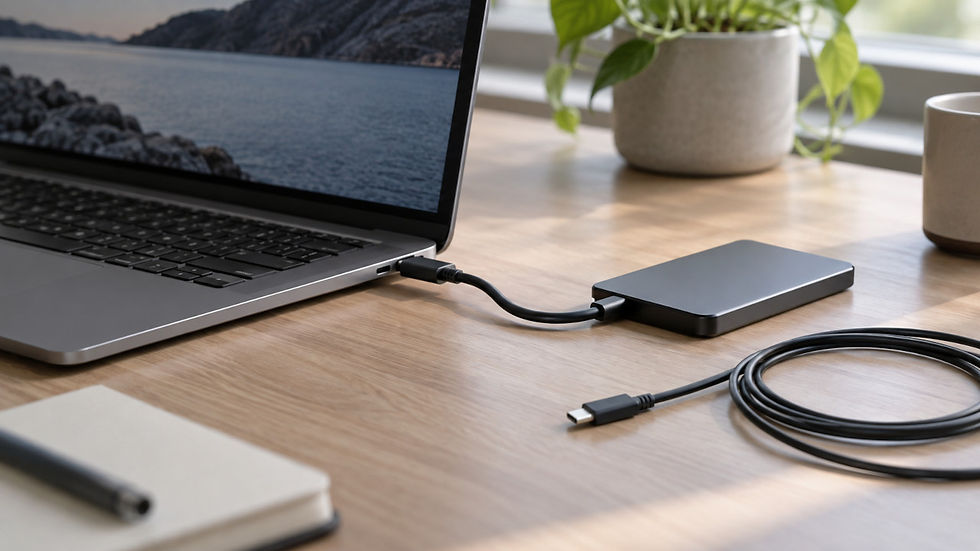
Un SSD externo, un monitor y la carga de un portátil pueden utilizar el mismo conector USB-C, pero cada uno exige algo distinto al cable. Al comprarlo, hay que entender no solo las velocidades de USB y Thunderbolt, sino también la longitud, la compatibilidad y qué significa «activo». Sobre todo si queremos aprovechar las posibilidades de nuestros dispositivos y no simplemente encontrar conectores que encajen.
Velocidades USB y sus nombres
USB-IF, la organización que desarrolla el estándar, distingue cinco velocidades de datos en 2026: 5Gbps, 10Gbps, 20Gbps, 40Gbps y 80Gbps. Para los compradores recomienda nombres como «USB 40Gbps» y pide a los fabricantes que no utilicen términos de las especificaciones en el embalaje: USB 3.2, USB4 Version 2.0, SuperSpeed. Los nombres antiguos siguen apareciendo en las descripciones de cables de los mercados en línea, por lo que conviene saber cómo se corresponden:
USB 2.0 - 480 Mbps. El nivel básico, suficiente para transmitir archivos pequeños.
USB 3.2 Gen 1 - 5Gbps
USB 3.2 Gen 2 - 10Gbps
USB 3.2 Gen 2x2 - 20Gbps
USB4 - 20Gbps / 40Gbps
USB4 Version 2.0 - 80Gbps
El cable comunica su velocidad mediante el chip e-marker: en él se registra la clase USB 3.2 Gen 1, Gen 2 o USB4. Por eso, el e-marker permite conocer la velocidad del cable incluso si no lleva ninguna inscripción. Los logotipos USB-IF del cable indican la velocidad y la potencia juntas, por ejemplo, 40Gbps/240W. Un cable USB-C - USB-C que supera el programa de certificación debe llevar ese logotipo. En los cables USB 2.0, el logotipo solo indica la potencia.
Thunderbolt: en qué se diferencia de USB4
El conector Thunderbolt es el mismo que el de USB-C, pero, según Intel, la certificación Thunderbolt establece requisitos mínimos más altos para cables, ordenadores y accesorios. Thunderbolt 4 funciona a 40 Gbps. Thunderbolt 5 es el doble de rápido: 80 Gbps en ambas direcciones y hasta 120 Gbps en el modo Bandwidth Boost cuando hay mucho tráfico de vídeo. Se basa en USB4 versión 2.0, DisplayPort 2.1 y PCIe Gen 4.
Un cable Thunderbolt es un cable USB-C, así que también puede conectarse a puertos comunes, pero la velocidad y las funciones completas de Thunderbolt solo se obtienen cuando tanto el puerto como el dispositivo admiten la versión correspondiente de Thunderbolt. Un cable USB4 común sin certificación Thunderbolt también se conecta a esos puertos, pero puede tener funciones limitadas: los primeros cables USB4 ofrecían solo 20 Gbps en lugar de 40 Gbps con dispositivos Thunderbolt 3.
Thunderbolt sí tiene una relación con la potencia de carga, pero esta se refiere a los puertos. Intel indica que Thunderbolt 4 está diseñado para cargar ordenadores portátiles con hasta 100 W y Thunderbolt 5 con hasta 140 W y, en algunos dispositivos, hasta 240 W. El cable se elige por separado: en el catálogo de cables de 240W hay tanto cables USB 2.0 como cables USB4 y Thunderbolt 5. Por ejemplo, Amazon Basics USB-IF Certified TBT4 240W combina 40 Gbps y 240W, mientras que Cable Matters [Intel Certified] TBT5 PD3.1 combina 240W y 80Gbps.
Compatibilidad con versiones anteriores de USB y Thunderbolt
Las nuevas generaciones de USB y Thunderbolt son compatibles con las anteriores: el puerto, el cable y el dispositivo funcionan a la mayor velocidad que admiten los tres eslabones. Según USB-IF, USB4 es compatible con USB 3.2, USB 2.0 y Thunderbolt 3. Los puertos Thunderbolt 4 son compatibles con versiones anteriores de Thunderbolt y USB, incluidos los dispositivos y cables Thunderbolt 3. Thunderbolt 5, según Intel, es totalmente compatible con las versiones anteriores.
¿Qué significa esto en la práctica:
El eslabón más lento determina la velocidad. Una unidad Thunderbolt 5 conectada a un puerto Thunderbolt 4 funciona a la velocidad de Thunderbolt 4, y un dispositivo USB4 en un puerto de 10Gbps funciona a 10Gbps. Todo funciona, pero la velocidad no puede superar las capacidades del eslabón más lento.
El cable también participa en la negociación. Un cable USB 2.0 limita cualquier dispositivo a 480 Mbps y, para 80 Gbps, según USB-IF, hace falta un cable certificado para 80Gbps.
Sin respuesta del e-marker, el modo USB4 no se activa. Si el cable no responde a la consulta del e-marker, el host no activa USB4 y se conecta al dispositivo mediante el protocolo USB común.
Un cable antiguo a veces rinde más de lo que indica su clasificación. La especificación USB Type-C señala que un cable diseñado para 5Gbps suele funcionar también en el modo USB4 a 20 Gbps, aunque ese modo no se prueba ni se certifica en dicho cable. Esto no ofrece garantías.
Compatibilidad no significa funciones idénticas. La certificación Thunderbolt establece requisitos mínimos más altos, por lo que un puerto USB4 sin certificación Thunderbolt puede ofrecer menos funciones que un puerto Thunderbolt.
¿Qué velocidad necesita para su tarea?
La velocidad de transmisión la limita el eslabón más lento: el puerto, el dispositivo o el cable. Un cable de 40Gbps no acelerará un SSD externo con interfaz de 10Gbps, pero un cable de 10Gbps limitará un SSD de 40Gbps.
Carga, sincronización, archivos pequeños - USB 2.0 es suficiente.
SSD externo, copias de seguridad - elija un cable cuya velocidad sea al menos la del puerto del SSD.
Monitor mediante USB-C - necesita un puerto en su PC o portátil que admita DisplayPort y un cable que transmita DisplayPort Alternate Mode. Estos cables empiezan con USB 3.1; un cable USB 2.0 no transmite imagen.
Estaciones de acoplamiento, tarjetas gráficas externas, dispositivos Thunderbolt - necesitan un cable Thunderbolt/USB4 conforme a las especificaciones del dispositivo.
Por qué la longitud del cable está limitada
La longitud de un cable USB está limitada por tres motivos. El primero es el tiempo. El host envía un paquete de datos y espera una respuesta. Cuanto más largo sea el cable, más tarde llegará la respuesta, y si el cable es demasiado largo, el host considera que el paquete se ha perdido. El segundo es la atenuación: la señal en el cobre se debilita con la distancia, tanto más cuanto mayor sea su frecuencia. El tercero son las interferencias de los cables vecinos y de fuentes externas. En los cables de carga se suma también la resistencia: cuanto más largo sea el cable, mayor será la caída de tensión, como explicamos en el artículo sobre cables de carga.
Las cifras dependen de la velocidad. Para los cables USB-C - USB-C, la especificación USB Type-C ofrece valores de referencia que denomina longitudes prácticas, no límites estrictos:
USB 2.0 - hasta 4 m. Para los cables USB 2.0 clásicos con conectores USB-A y USB-B, según Eaton, el límite es de 5 m.
5Gbps - hasta 2 m.
10Gbps - hasta 1 m.
USB4 40Gbps - hasta 0.8 m.
Los fabricantes a veces indican cifras mayores: por ejemplo, Eaton señala hasta 3 m para 10Gbps y 20Gbps. Para los cables USB-C - USB-C, conviene guiarse por la tabla de la especificación.
Con Thunderbolt ocurre algo parecido. La base de datos de cables certificados de Intel incluye cables Thunderbolt 4 pasivos de hasta 1 m de longitud, mientras que un cable de 2 m con la misma velocidad de 40Gbps ya es activo. Intel, al anunciar Thunderbolt 5 hablaba de cables pasivos de hasta 1 m, pero en la base de datos también hay un cable Thunderbolt 5 pasivo de 1.5 m, lo que significa que, con una calidad y un blindaje adecuados, el cable puede ser más largo.
Cables activos y pasivos
Un cable pasivo consiste en conductores, dos conectores y, opcionalmente, un chip e-marker. Un chip activo contiene chips que amplifican o regeneran la señal: un retimer restaura la señal por completo, mientras que un redriver solo la amplifica. También hay cables ópticos híbridos: la alimentación y los datos USB 2.0 viajan por el cobre, y los datos rápidos por la fibra óptica.
¿Qué dice la especificación USB Type-C:
Un cable activo debe tener e-marker y admitir como mínimo USB 3.2 Gen 2x2 (20Gbps).
Los cables activos de hasta 5 m deben funcionar igual que los pasivos: en ambas direcciones y con cualquier orientación del conector.
Existe un tipo especial, los cables activos con aislamiento óptico, de hasta 50 m. No transmiten USB 2.0 ni alimentación y están destinados a aplicaciones industriales, de vídeo y médicas, por lo que no basta con «conectarlos sin más».
Los cables activos SuperSpeed USB no admiten el modo USB4.
Cómo reconocer un cable activo
Por el e-marker. El cable comunica si es activo o pasivo. Los comprobadores USB compatibles con e-marker leen este campo.
Por la descripción. En las descripciones, los cables Thunderbolt activos suelen identificarse expresamente como «Active».
Por el precio. Por lo general, un cable activo es bastante más caro que uno pasivo de la misma velocidad.
Cuándo se necesita un cable activo y si merece la pena pagar más
Un cable pasivo basta si es corto: hasta 0.8-1 m a 40-80Gbps. Existen cables pasivos más largos, pero en los cables sin certificación no se garantiza la estabilidad de la señal durante el uso.
Tiene sentido plantearse comprar un cable activo cuando la longitud de uno pasivo no basta o el funcionamiento con un cable pasivo largo es inestable, y la velocidad máxima a mayor distancia resulta crucial para su tarea.
Para cargar únicamente no hace falta un cable activo: la tabla de la especificación permite hasta 4 m para un cable USB 2.0 pasivo de 240W.
Un cable activo también puede transmitir una potencia elevada: en la base de datos de Intel hay, por ejemplo, un Thunderbolt 4 activo de 240W.
El color del conector USB-A
El estándar USB no define un esquema de colores para los conectores, por lo que el color no permite deducir con fiabilidad las características del cable ni del puerto. En la especificación USB 3, el color azul del inserto (Pantone 300 C) para los conectores SuperSpeed solo se recomienda, no se exige. Algunos fabricantes utilizan turquesa para los conectores de 10Gbps, mientras que el rojo, el amarillo y el naranja en los puertos suelen significar «siempre encendido» o condiciones especiales, y esto tampoco forma parte de la especificación. En la práctica, el azul suele encontrarse en USB 3.x y el blanco en USB 2.0. Según la experiencia de Tinker Vault, puede servir de orientación, pero no de garantía. Compruebe la velocidad y la potencia del cable mediante su inscripción, el logotipo USB-IF y los datos del e-marker con un comprobador USB.
Históricamente, los cables VOOC y SuperVOOC utilizan el rojo tanto en la cubierta del cable como dentro del conector. Pero un cable rojo no original no garantiza la compatibilidad con estos protocolos. El color de la cubierta del cable no tiene ninguna relación con el estándar.
Cómo elegir un cable para datos
Consulte la velocidad del puerto y del dispositivo en su documentación y elija un cable con la misma velocidad/estándar o más rápido/más reciente.
Para los cables centrados en la transmisión de datos, dé preferencia a cables certificados (USB-IF Certified, Intel Certified) o, al menos, a marcas conocidas (Cable Matters, Club 3D, Anker, AOHi).
Mantenga los cables pasivos lo más cortos posible: cuanto más corto sea el cable, más estable será la transmisión de datos y menor su resistencia interna.
Los cables Thunderbolt y USB4 no son lo mismo: un cable Thunderbolt 4/5 puede sustituir a uno USB4, pero un cable USB4 sin certificación Thunderbolt no garantiza todas las funciones de Thunderbolt 4/5.
No compre un cable USB 2.0 para un monitor, un SSD o estaciones de acoplamiento.


