

Kable USB do danych: prędkości, długość i kable aktywne
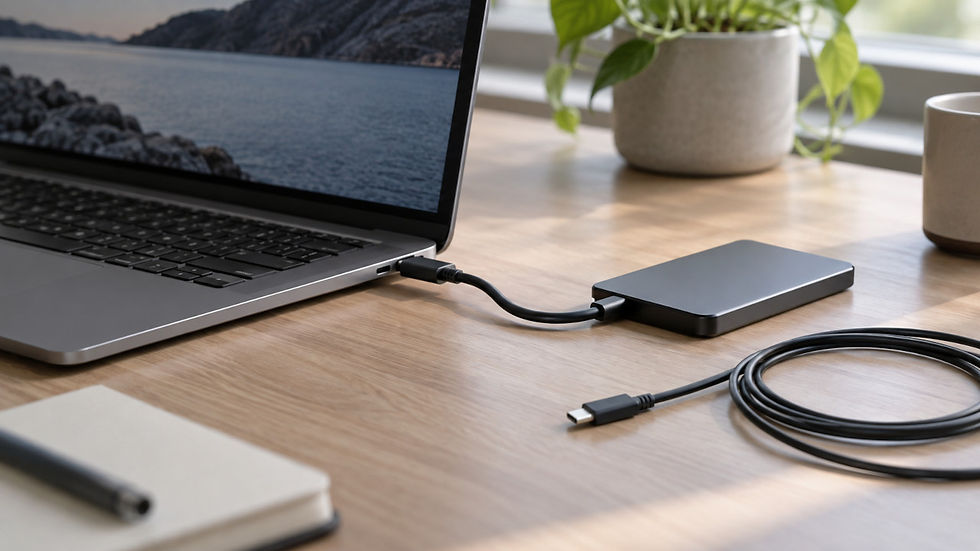
Zewnętrzny SSD, monitor i ładowanie laptopa mogą korzystać z tego samego złącza USB-C, ale wymagania wobec kabla są różne. Przy zakupie trzeba zorientować się nie tylko w prędkościach USB i Thunderbolt, lecz także w długości, kompatybilności i znaczeniu oznaczenia „aktywny”. Zwłaszcza jeśli chcemy wykorzystać możliwości swoich urządzeń, a nie tylko znaleźć pasujące wtyczki.
Prędkości USB i ich nazwy
USB-IF, organizacja opracowująca standard, w 2026 roku wyróżni pięć prędkości transmisji danych: 5Gbps, 10Gbps, 20Gbps, 40Gbps i 80Gbps. Dla kupujących zaleca nazwy takie jak „USB 40Gbps” i prosi producentów, aby nie umieszczali na opakowaniach terminów ze specyfikacji: USB 3.2, USB4 Version 2.0, SuperSpeed. Stare nazwy nadal pojawiają się w opisach kabli na platformach handlowych, dlatego warto umieć je porównać:
USB 2.0 - 480 Mbps. Podstawowy poziom, wystarczający do przesyłania małych plików.
USB 3.2 Gen 1 - 5Gbps
USB 3.2 Gen 2 - 10Gbps
USB 3.2 Gen 2x2 - 20Gbps
USB4 - 20Gbps / 40Gbps
USB4 Version 2.0 - 80Gbps
Kabel informuje o swojej prędkości za pomocą układu e-marker: zapisano w nim klasę USB 3.2 Gen 1, Gen 2 lub USB4. Dzięki e-markerowi można więc ustalić prędkość kabla, nawet jeśli nie ma na nim oznaczenia. Logo USB-IF na kablu wskazuje jednocześnie prędkość i moc, na przykład 40Gbps/240W. Kabel USB-C - USB-C, który przechodzi program certyfikacji, musi mieć takie logo. Na kablach USB 2.0 logo wskazuje tylko moc.
Thunderbolt: czym różni się od USB4
Złącze Thunderbolt jest takie samo jak USB-C, ale według Intela certyfikacja Thunderbolt określa wyższe minimalne wymagania dla kabli, komputerów i akcesoriów. Thunderbolt 4 działa z prędkością 40 Gbps. Thunderbolt 5 jest dwa razy szybszy: 80 Gbps w obu kierunkach i do 120 Gbps w trybie Bandwidth Boost przy dużym ruchu wideo. Opiera się na USB4 Version 2.0, DisplayPort 2.1 i PCIe Gen 4.
Kabel Thunderbolt jest kablem USB-C, dlatego można go podłączać również do zwykłych portów, ale pełna prędkość i funkcjonalność Thunderbolt są dostępne tylko wtedy, gdy zarówno port, jak i urządzenie obsługują odpowiednią wersję Thunderbolt. Zwykły kabel USB4 bez certyfikacji Thunderbolt również można podłączyć do takich portów, ale jego funkcjonalność może być ograniczona: wczesne kable USB4 zapewniały urządzeniom Thunderbolt 3 tylko 20 Gbps zamiast 40 Gbps.
Thunderbolt ma związek z mocą ładowania, ale dotyczy on portów. Intel pisze, że Thunderbolt 4 jest przeznaczony do ładowania laptopów do 100W, a Thunderbolt 5 do 140W, na części urządzeń do 240W. Kabel nadal wybiera się oddzielnie: w katalogu kabli 240W są zarówno kable USB 2.0, jak i kable USB4 oraz Thunderbolt 5. Na przykład Amazon Basics USB-IF Certified TBT4 240W łączy 40 Gbps i 240W, a Cable Matters [Intel Certified] TBT5 PD3.1 zapewnia 240W i 80Gbps.
Wsteczna zgodność USB i Thunderbolt
Nowe generacje USB i Thunderbolt są zgodne z poprzednimi: port, kabel i urządzenie działają z najwyższą prędkością obsługiwaną przez wszystkie trzy elementy. Według USB-IF USB4 jest zgodne z USB 3.2, USB 2.0 i Thunderbolt 3. Porty Thunderbolt 4 są zgodne z poprzednimi wersjami Thunderbolt i USB, w tym z urządzeniami i kablami Thunderbolt 3. Thunderbolt 5, według Intela, jest w pełni zgodne wstecznie.
Co to oznacza w praktyce:
Prędkość określa najwolniejszy element. Dysk Thunderbolt 5 w porcie Thunderbolt 4 działa z prędkością Thunderbolt 4, a urządzenie USB4 w porcie 10Gbps z prędkością 10Gbps. Wszystko działa, ale prędkość nie przekroczy możliwości najwolniejszego elementu.
Kabel również uczestniczy w negocjacjach. Kabel USB 2.0 ograniczy każde urządzenie do prędkości 480 Mbps, a do 80 Gbps, według USB-IF, potrzebny jest kabel certyfikowany na 80Gbps.
Bez odpowiedzi e-marker tryb USB4 się nie włączy. Jeśli kabel nie odpowiada na zapytanie e-markera, host nie włącza USB4 i łączy się z urządzeniem przez zwykły protokół USB.
Stary kabel czasem radzi sobie lepiej, niż zadeklarowano. Specyfikacja USB Type-C wskazuje, że kabel przeznaczony do 5Gbps zazwyczaj działa również w trybie USB4 z prędkością 20 Gbps, choć ten tryb nie jest na nim testowany ani certyfikowany. Nie daje to gwarancji.
Zgodność nie oznacza identycznych funkcji. Certyfikacja Thunderbolt określa wyższe minimalne wymagania, dlatego port USB4 bez certyfikacji Thunderbolt może oferować mniej funkcji niż port Thunderbolt.
Jaka prędkość jest potrzebna do twojego zadania
Prędkość transmisji ogranicza najwolniejszy element: port, urządzenie lub kabel. Kabel 40Gbps nie przyspieszy zewnętrznego SSD z interfejsem 10Gbps, ale kabel 10Gbps ograniczy SSD 40Gbps.
Ładowanie, synchronizacja, małe pliki - wystarczy USB 2.0.
Zewnętrzny SSD, kopie zapasowe - wybierz kabel o prędkości nie mniejszej niż prędkość portu SSD.
Monitor przez USB-C - potrzebny jest port w komputerze lub laptopie obsługujący DisplayPort oraz kabel przesyłający DisplayPort Alternate Mode. Takie kable zaczynają się od USB 3.1; kabel USB 2.0 nie przesyła obrazu.
Stacje dokujące, zewnętrzne karty graficzne, urządzenia Thunderbolt - potrzebny jest kabel Thunderbolt/USB4 zgodny ze specyfikacją urządzenia.
Dlaczego długość kabla jest ograniczona
Kabel USB ma ograniczoną długość z trzech powodów. Pierwszy to czas. Host wysyła pakiet danych i czeka na odpowiedź. Im dłuższy kabel, tym później przychodzi odpowiedź, a przy zbyt długim kablu host uznaje pakiet za utracony. Drugi to tłumienie: sygnał w miedzi słabnie wraz z odległością, tym mocniej, im wyższa jest jego częstotliwość. Trzecie to zakłócenia z sąsiednich przewodów i źródeł zewnętrznych. W kablach do ładowania dochodzi opór: im dłuższy kabel, tym większy spadek napięcia, jak omówiliśmy w artykule o kablach do ładowania.
Wartości zależą od prędkości. Dla kabli USB-C - USB-C specyfikacja USB Type-C podaje wartości orientacyjne, które nazywa praktycznymi długościami, a nie sztywnymi limitami:
USB 2.0 - do 4 m. Dla klasycznych kabli USB 2.0 ze złączami USB-A i USB-B, według Eaton, limit wynosi 5 m.
5Gbps - do 2 m.
10Gbps - do 1 m.
USB4 40Gbps - do 0.8 m.
Producenci czasem podają większe wartości: na przykład Eaton wskazuje do 3 m dla 10Gbps i 20Gbps. W przypadku kabli USB-C - USB-C lepiej kierować się tabelą w specyfikacji.
W przypadku Thunderbolt sytuacja jest podobna. W bazie certyfikowanych kabli Intel są pasywne kable Thunderbolt 4 o długości do 1 m, a kabel o długości 2 m i tej samej prędkości 40Gbps jest już aktywny. Intel, podczas zapowiedzi Thunderbolt 5, pisał o kablach pasywnych do 1 m, ale w bazie jest też pasywny kabel Thunderbolt 5 o długości 1.5 m, co oznacza, że przy odpowiedniej jakości kabla i ekranowaniu długość może być większa.
Kable aktywne i pasywne
Kabel pasywny to przewody, dwa złącza i opcjonalnie układ e-markera. Aktywny zawiera układy scalone wzmacniające lub odtwarzające sygnał: retimer odtwarza sygnał w pełni, a redriver tylko go wzmacnia. Istnieją też hybrydowe kable optyczne: zasilanie i dane USB 2.0 płyną przez miedź, a szybkie dane przez światłowód.
Co mówi specyfikacja USB Type-C:
Kabel aktywny musi mieć e-marker i obsługiwać co najmniej USB 3.2 Gen 2x2 (20Gbps).
Kable aktywne o długości do 5 m muszą działać tak samo jak pasywne: w obu kierunkach i przy dowolnej orientacji złącza.
Istnieje specjalny typ, optycznie izolowane kable aktywne, o długości do 50 m. Nie przesyłają USB 2.0 ani zasilania i są przeznaczone do zastosowań przemysłowych, wideo i medycznych, dlatego nie można ich „po prostu podłączyć”.
Aktywne kable SuperSpeed USB nie obsługują trybu USB4.
Jak rozpoznać kabel aktywny
Po e-marker. Kabel informuje, czy jest aktywny, czy pasywny. To pole odczytują testery USB z obsługą e-markera.
Po opisie. Aktywne kable Thunderbolt są zazwyczaj w opisach nazywane wprost „Active”.
Po cenie. Kabel aktywny jest zazwyczaj znacznie droższy od pasywnego o tej samej prędkości.
Kiedy potrzebny jest kabel aktywny i czy warto dopłacać
Kabel pasywny wystarczy, jeśli jest krótki: do 0.8-1 m przy 40-80Gbps. Zdarzają się dłuższe kable pasywne, ale stabilność sygnału podczas pracy z kablami niecertyfikowanymi nie jest gwarantowana.
Warto rozważyć zakup kabla aktywnego, gdy długość kabla pasywnego nie wystarcza albo praca z długim kablem pasywnym jest niestabilna, a dla twojego zadania maksymalna prędkość na większej odległości jest kluczowa.
Do samego ładowania kabel aktywny nie jest potrzebny: według tabeli specyfikacji dopuszczalny jest pasywny kabel USB 2.0 o mocy 240W i długości do 4 m.
Kabel aktywny może również przesyłać dużą moc: w bazie Intel jest na przykład aktywny kabel Thunderbolt 4 o mocy 240W.
Kolor złącza USB-A
Standard USB nie określa schematu kolorów złączy, dlatego kolor nie pozwala wiarygodnie ocenić ani właściwości kabla, ani właściwości portu. W specyfikacji USB 3 niebieski kolor wkładki (Pantone 300 C) dla złączy SuperSpeed jest tylko zalecany, a nie wymagany. Niektórzy producenci stosują turkus dla złączy 10Gbps, a czerwony, żółty i pomarańczowy na portach zazwyczaj oznaczają „zawsze włączony” lub specjalne warunki, i to także nie jest częścią specyfikacji. W praktyce niebieski najczęściej występuje w USB 3.x, a biały w USB 2.0; według doświadczeń Tinker Vault można traktować to jako wskazówkę, ale nie gwarancję. Prędkość i moc kabla sprawdzaj na podstawie oznaczenia na nim, logo USB-IF oraz danych e-markera za pomocą testera USB.
Historycznie czerwony kolor zarówno osłony kabla, jak i wnętrza złącza, mają kable VOOC i SuperVOOC. Jednak czerwony nieoryginalny kabel nie gwarantuje zgodności z tymi protokołami. Kolor osłony kabla w ogóle nie ma związku ze standardem.
Jak wybrać kabel do danych
Ustal prędkość portu i urządzenia w ich dokumentacji i dobierz kabel o tej samej prędkości/standardzie lub szybszy/nowszy.
W przypadku kabli przeznaczonych głównie do przesyłania danych wybieraj kable certyfikowane (USB-IF Certified, Intel Certified) lub przynajmniej znane marki (Cable Matters, Club 3D, Anker, AOHi).
Utrzymuj jak najmniejszą długość kabli pasywnych: im krótszy kabel, tym stabilniejsza transmisja danych i mniejszy opór wewnętrzny kabla.
Kable Thunderbolt i kable USB4 to nie to samo: kabel Thunderbolt 4/5 może zastąpić kabel USB4, ale kabel USB4 bez certyfikacji Thunderbolt nie gwarantuje wszystkich funkcji Thunderbolt 4/5.
Nie kupuj kabla USB 2.0 do monitora, SSD i stacji dokujących.


