

USB-kablar för data: hastigheter, längd och aktiva kablar
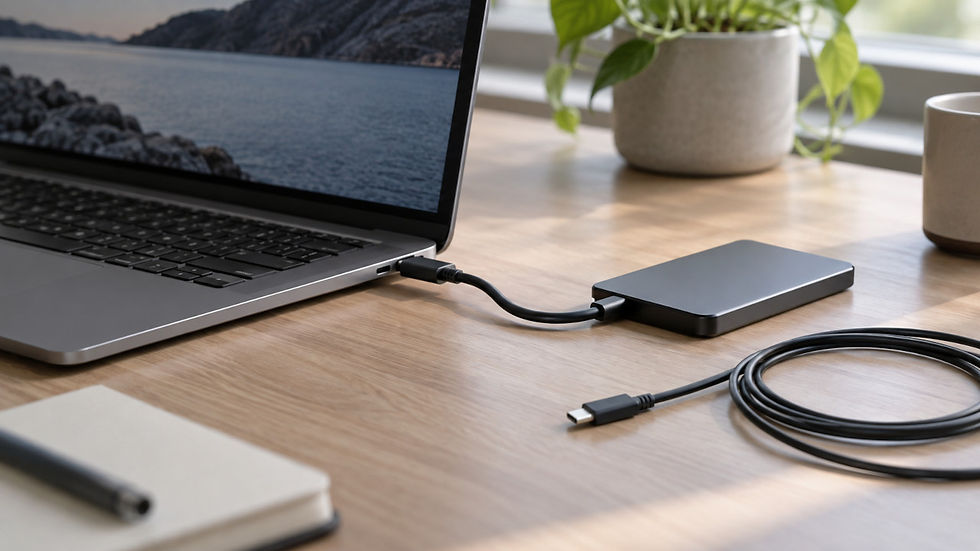
En extern SSD, en skärm och laddning av en bärbar dator kan alla använda samma USB-C-kontakt, men kraven på kabeln skiljer sig åt. Vid köp behöver man förstå inte bara USB- och Thunderbolt-hastigheter, utan också längd, kompatibilitet och vad beteckningen ”aktiv” innebär. Särskilt om man vill utnyttja sina enheters möjligheter och inte bara hitta kontakter som passar.
USB-hastigheter och vad de kallas
USB-IF, organisationen som utvecklar standarden, anger fem datahastigheter år 2026: 5Gbps, 10Gbps, 20Gbps, 40Gbps och 80Gbps. För köpare rekommenderar de "USB 40Gbps" och ber tillverkarna att inte använda specifikationstermer på förpackningen: USB 3.2, USB4 Version 2.0 och SuperSpeed. De äldre namnen finns fortfarande i kabelbeskrivningar på marknadsplatser, så det är bra att veta hur de motsvarar varandra:
USB 2.0 - 480 Mbps. Grundnivån räcker för att överföra små filer.
USB 3.2 Gen 1 - 5Gbps
USB 3.2 Gen 2 - 10Gbps
USB 3.2 Gen 2x2 - 20Gbps
USB4 - 20Gbps / 40Gbps
USB4 Version 2.0 - 80Gbps
Kabeln uppger sin hastighet via e-marker-chippet: där finns klassen USB 3.2 Gen 1, Gen 2 eller USB4 registrerad. Därför kan e-marker avslöja kabelns hastighet även om den saknar märkning. USB-IF-logotyper på kabeln visar hastighet och effekt tillsammans, till exempel 40Gbps/240W. En USB-C - USB-C-kabel som genomgår certifieringsprogrammet måste ha en sådan logotyp. På USB 2.0-kablar visar logotypen bara effekten.
Thunderbolt: hur det skiljer sig från USB4
Thunderbolt har samma kontakt som USB-C, men enligt Intel ställer Thunderbolt-certifieringen högre minimikrav på både kablar, datorer och tillbehör. Thunderbolt 4 arbetar med 40 Gbps. Thunderbolt 5 är dubbelt så snabbt: 80 Gbps i båda riktningarna och upp till 120 Gbps i läget Bandwidth Boost när det är mycket videotrafik. Det bygger på USB4 Version 2.0, DisplayPort 2.1 och PCIe Gen 4.
En Thunderbolt-kabel är en USB-C-kabel, så den kan även anslutas till vanliga portar, men full Thunderbolt-hastighet och funktionalitet är bara tillgängliga där både porten och enheten stöder den aktuella Thunderbolt-versionen. En vanlig USB4-kabel utan Thunderbolt-certifiering kan också anslutas till sådana portar, men funktionerna kan vara begränsade: tidiga USB4-kablar gav bara 20 Gbps i stället för 40 Gbps med Thunderbolt 3-enheter.
Thunderbolt har en koppling till laddningseffekt, men den gäller portarna. Intel skriver att Thunderbolt 4 är avsett för laddning av bärbara datorer med upp till 100W, och Thunderbolt 5 med upp till 140W, på vissa enheter upp till 240W. Kabeln väljs ändå separat: i katalogen över 240W-kablar finns både USB 2.0-kablar och USB4- och Thunderbolt 5-kablar. Till exempel kombinerar Amazon Basics USB-IF Certified TBT4 240W 40 Gbps och 240W, medan Cable Matters [Intel Certified] TBT5 PD3.1 kombinerar 240W och 80Gbps.
Bakåtkompatibilitet för USB och Thunderbolt
Nya generationer av USB och Thunderbolt är kompatibla med tidigare generationer: porten, kabeln och enheten arbetar med den bästa hastighet som alla tre stöder. Enligt USB-IF är USB4 kompatibelt med USB 3.2, USB 2.0 och Thunderbolt 3. Portar med Thunderbolt 4 är kompatibla med tidigare Thunderbolt- och USB-versioner, inklusive Thunderbolt 3-enheter och kablar. Thunderbolt 5 är, enligt Intel, helt bakåtkompatibelt.
Vad det betyder i praktiken:
Den långsammaste länken bestämmer hastigheten. En Thunderbolt 5-enhet för lagring i en Thunderbolt 4-port arbetar med Thunderbolt 4-hastighet, och en USB4-enhet i en 10Gbps-port med 10Gbps. Allt fungerar, men hastigheten kan inte överstiga den långsammaste länkens kapacitet.
Kabeln deltar också i förhandlingen. En USB 2.0-kabel begränsar alla enheter till 480 Mbps, och för 80 Gbps krävs enligt USB-IF en kabel certifierad för 80Gbps.
USB4-läget aktiveras inte utan svar från e-marker. Om kabeln inte svarar på e-marker-förfrågan aktiverar värden inte USB4 utan ansluter till enheten med det vanliga USB-protokollet.
En äldre kabel klarar ibland mer än den är märkt för. USB Type-C-specifikationen anger att en kabel avsedd för 5Gbps normalt också fungerar i USB4-läge med 20 Gbps, även om detta läge inte testas eller certifieras på kabeln. Det ger inga garantier.
Kompatibilitet betyder inte samma funktioner. Thunderbolt-certifieringen ställer högre minimikrav, så en USB4-port utan Thunderbolt-certifiering kan erbjuda färre funktioner än en Thunderbolt-port.
Vilken hastighet behöver du för din uppgift?
Överföringshastigheten begränsas av den långsammaste länken: porten, enheten eller kabeln. En 40 Gbps-kabel gör inte en extern SSD med 10 Gbps-gränssnitt snabbare, men en 10 Gbps-kabel begränsar en SSD till 40 Gbps.
Laddning, synkronisering och små filer - USB 2.0 räcker.
Extern SSD och säkerhetskopiering - välj en kabel som är minst lika snabb som SSD-porten.
Bildskärm via USB-C - du behöver en port på din dator eller bärbara dator med DisplayPort-stöd och en kabel som överför DisplayPort Alternate Mode. Sådana kablar börjar med USB 3.1; en USB 2.0-kabel överför ingen bild.
Dockningsstationer, externa grafikkort och Thunderbolt-enheter - du behöver en Thunderbolt/USB4-kabel enligt enhetens specifikation.
Varför kabellängden är begränsad
En USB-kabel har en maximal längd av tre skäl. Det första är tiden. Värden skickar ett datapaket och väntar på svar. Ju längre kabeln är, desto senare kommer svaret, och om kabeln är för lång betraktas värdepaketet som förlorat. Det andra är dämpning: signalen i koppar försvagas med avståndet, desto mer ju högre frekvensen är. Det tredje är störningar från intilliggande ledningar och externa källor. För laddningskablar tillkommer även resistans: ju längre kabeln är, desto större blir spänningsfallet, som vi gick igenom i artikeln om laddningskablar.
Siffrorna beror på hastigheten. För USB-C - USB-C-kablar ger USB Type-C-specifikationen referensvärden som den kallar praktiska längder, inte fasta gränser:
USB 2.0 - upp till 4 m. För klassiska USB 2.0-kablar med USB-A- och USB-B-kontakter är gränsen enligt Eaton 5 m.
5Gbps - upp till 2 m.
10Gbps - upp till 1 m.
USB4 40Gbps - upp till 0.8 m.
Tillverkare anger ibland högre siffror: till exempel anger Eaton upp till 3 m för 10Gbps och 20Gbps. För USB-C - USB-C-kablar är specifikationens tabell en bättre vägledning.
För Thunderbolt är bilden liknande. Intels databas med certifierade kablar innehåller passiva Thunderbolt 4-kablar med längder upp till 1 m, medan en 2 m-kabel med samma hastighet på 40Gbps redan är aktiv. Intel skrev vid lanseringen av Thunderbolt 5 om passiva kablar upp till 1 m, men databasen innehåller också en passiv Thunderbolt 5-kabel på 1.5 m, vilket betyder att längden kan vara större med tillräcklig kabelkvalitet och skärmning.
Aktiva och passiva kablar
En passiv kabel består av ledningar, två kontakter och eventuellt ett e-marker-chip. En aktiv kabel innehåller kretsar som förstärker eller återskapar signalen: en retimer återställer signalen helt, medan en redriver bara förstärker den. Det finns även optiska hybridkablar: ström och USB 2.0-data går genom koppar, medan snabba data går genom optisk fiber.
Vad USB Type-C-specifikationen säger:
En aktiv kabel måste ha e-marker och minst stödja USB 3.2 Gen 2x2 (20Gbps).
Aktiva kablar upp till 5 m måste fungera som passiva: i båda riktningarna och oavsett kontaktens orientering.
Det finns en särskild typ, optiskt isolerade aktiva kablar, upp till 50 m. De överför varken USB 2.0 eller ström och är avsedda för industri-, video- och medicinska tillämpningar, så de går inte att bara ansluta utan vidare.
Aktiva SuperSpeed USB-kablar stöder inte USB4-läge.
Så känner du igen en aktiv kabel
Via e-marker. Kabeln uppger om den är aktiv eller passiv. USB-testare med e-marker-stöd läser detta fält.
Via beskrivningen. Aktiva Thunderbolt-kablar brukar uttryckligen kallas "Active" i beskrivningarna.
Via priset. En aktiv kabel är som regel betydligt dyrare än en passiv med samma hastighet.
När behövs en aktiv kabel och är den värd merkostnaden?
En passiv kabel räcker om den är kort: upp till 0.8-1 m vid 40-80Gbps. Det finns längre passiva kablar, men signalstabiliteten är inte garanterad för ocertifierade kablar.
Det är värt att överväga en aktiv kabel när en passiv kabel inte är tillräckligt lång eller en lång passiv kabel fungerar instabilt, och maximal hastighet över ett större avstånd är avgörande för din uppgift.
För enbart laddning behövs ingen aktiv kabel: specifikationens tabell tillåter en passiv USB 2.0-kabel för 240W med längd upp till 4 m.
En aktiv kabel kan också överföra hög effekt: i Intels databas finns till exempel en aktiv Thunderbolt 4-kabel för 240W.
Färgen på USB-A-kontakten
USB-standarden definierar inget färgschema för kontakter, så färgen ger ingen tillförlitlig information om kabelns eller portens egenskaper. I USB 3-specifikationen är en blå insats (Pantone 300 C) för SuperSpeed-kontakter bara rekommenderad, inte obligatorisk. Vissa tillverkare använder turkos för 10Gbps-kontakter, medan rött, gult och orange på portar vanligtvis betyder "alltid på" eller särskilda villkor, och detta ingår inte heller i specifikationen. I praktiken är blått vanligast på USB 3.x och vitt på USB 2.0, och enligt Tinker Vaults erfarenhet kan detta användas som vägledning, men inte som garanti. Kontrollera kabelns hastighet och effekt via märkningen, USB-IF-logotypen och e-marker-data med hjälp av en USB-testare.
Historiskt har VOOC- och SuperVOOC-kablar varit röda både på kabelhöljet och inne i kontakten. En röd kabel från en annan tillverkare garanterar dock inte kompatibilitet med dessa protokoll. Kabelhöljets färg har över huvud taget inget med standarden att göra.
Så väljer du en datakabel
Ta reda på portens och enhetens hastighet i deras dokumentation och välj en kabel med samma hastighet/standard eller en snabbare/nyare.
För kablar avsedda främst för dataöverföring bör du föredra certifierade kablar (USB-IF Certified, Intel Certified) eller åtminstone välkända märken (Cable Matters, Club 3D, Anker, AOHi).
Håll passiva kablar så korta som möjligt: ju kortare kabel, desto stabilare dataöverföring och lägre intern resistans.
Thunderbolt-kablar och USB4-kablar är inte samma sak: en Thunderbolt 4/5-kabel kan ersätta en USB4-kabel, men en USB4-kabel utan Thunderbolt-certifiering garanterar inte alla Thunderbolt 4/5-funktioner.
Köp inte en USB 2.0-kabel för en bildskärm, SSD eller dockningsstation.


