


USB-кабели для данных: скорости, длина и активные кабели
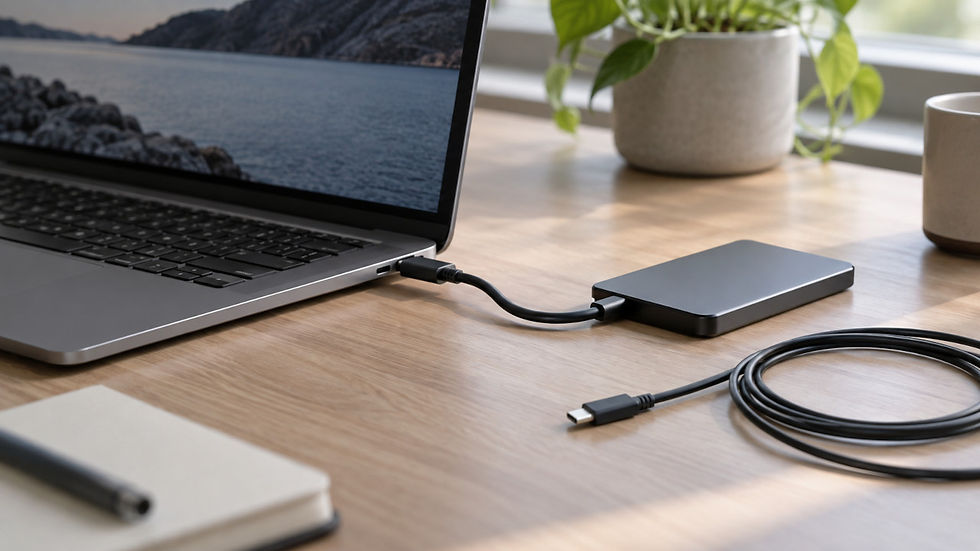
Внешний SSD, монитор и зарядка ноутбука могут использовать один и тот же разъем USB-C, но требования к кабелю у них разные. При покупке приходится разбираться не только в скорости USB и Thunderbolt, но и в длине, совместимости и обозначении «активный». Особенно если хочется получить возможности своих устройств, а не просто подходящие штекеры.
Скорости USB и как они называются
USB-IF, организация, которая разрабатывает стандарт, по состоянию на 2026 год выделяет пять скоростей данных: 5Gbps, 10Gbps, 20Gbps, 40Gbps и 80Gbps. Для покупателей она рекомендует названия вида «USB 40Gbps» и просит производителей не выносить на упаковку термины из спецификаций: USB 3.2, USB4 Version 2.0, SuperSpeed. Старые названия остаются в описаниях кабелей на маркетплейсах, поэтому их полезно уметь сопоставить:
USB 2.0 - 480 Mbps. Базовый уровень, которого достаточно для передачи небольших файлов.
USB 3.2 Gen 1 - 5Gbps
USB 3.2 Gen 2 - 10Gbps
USB 3.2 Gen 2x2 - 20Gbps
USB4 - 20Gbps / 40Gbps
USB4 Version 2.0 - 80Gbps
Кабель сообщает свою скорость в чипе e-marker: в нём записан класс USB 3.2 Gen 1, Gen 2 или USB4. Поэтому по e-marker можно узнать скорость кабеля, даже если надписи на нём нет. Логотипы USB-IF на кабеле указывают скорость и мощность вместе, например 40Gbps/240W. Кабель USB-C - USB-C, который проходит программу сертификации, обязан нести такой логотип. У кабелей USB 2.0 на логотипе указана только мощность.
Thunderbolt: чем он отличается от USB4
Разъём Thunderbolt тот же, что у USB-C, но, по данным Intel, сертификация Thunderbolt задаёт более высокие минимальные требования и к кабелям, и к компьютерам, и к аксессуарам. Thunderbolt 4 работает на 40 Gbps. Thunderbolt 5 в два раза быстрее: 80 Gbps в обе стороны и до 120 Gbps в режиме Bandwidth Boost, когда идёт много видеотрафика. Он построен на USB4 Version 2.0, DisplayPort 2.1 и PCIe Gen 4.
Кабель Thunderbolt - это кабель USB-C, поэтому его можно подключать и к обычным портам, но полную скорость и функционал Thunderbolt можно получить только там, где и порт, и устройство поддерживают соответствующую версию Thunderbolt. Обычный кабель USB4 без сертификации Thunderbolt тоже подключается к таким портам, но он может быть функционально ограничен: ранние кабели USB4 давали с устройствами Thunderbolt 3 только 20 Gbps вместо 40 Gbps.
Связь с мощностью заряда у Thunderbolt есть, но касается она портов. Intel пишет, что Thunderbolt 4 рассчитан на зарядку ноутбуков до 100W, а Thunderbolt 5 - до 140W, на части устройств до 240W. Кабель при этом выбирают отдельно: в каталоге кабелей 240W есть и кабели USB 2.0, и кабели USB4 и Thunderbolt 5. Например, Amazon Basics USB-IF Certified TBT4 240W сочетает 40 Gbps и 240W, а Cable Matters [Intel Certified] TBT5 PD3.1 - 240W и 80Gbps.
Обратная совместимость USB и Thunderbolt
Новые поколения USB и Thunderbolt совместимы с предыдущими: порт, кабель и устройство работают на лучшей скорости, которую поддерживают все три звена. По данным USB-IF, USB4 совместим с USB 3.2, USB 2.0 и Thunderbolt 3. Порты Thunderbolt 4 совместимы с предыдущими версиями Thunderbolt и USB, включая устройства и кабели Thunderbolt 3. Thunderbolt 5, по словам Intel, полностью совместим с предыдущими версиями.
Что это значит на практике:
Скорость определяет самое медленное звено. Накопитель Thunderbolt 5 в порту Thunderbolt 4 работает на скорости Thunderbolt 4, а устройство USB4 в порту на 10Gbps - на 10Gbps. Всё работает, но выше возможностей самого медленного звена скорость не поднимется.
Кабель тоже участвует в согласовании. Кабель USB 2.0 ограничит любое устройство скоростью 480 Mbps, а для 80 Gbps, по данным USB-IF, нужен кабель, сертифицированный на 80Gbps.
Без ответа e-marker режим USB4 не включится. Если кабель не отвечает на запрос e-marker, хост не включает USB4 и подключается к устройству по обычному протоколу USB.
Старый кабель иногда справляется лучше, чем заявлено. Спецификация USB Type-C отмечает, что кабель, рассчитанный на 5Gbps, как правило, работает и в режиме USB4 на 20 Gbps, хотя такой режим на нём не тестируется и не сертифицируется. Гарантий это не даёт.
Совместимость не означает одинаковые функции. Сертификация Thunderbolt задаёт повышенные минимальные требования, поэтому порт USB4 без сертификации Thunderbolt может давать меньше функций, чем порт Thunderbolt.
Какая скорость нужна для вашей задачи
Скорость передачи ограничивает самое медленное звено: порт, устройство или кабель. Кабель на 40Gbps не ускорит внешний SSD с интерфейсом 10Gbps, но кабель на 10Gbps ограничит SSD на 40Gbps.
Зарядка, синхронизация, небольшие файлы - хватит USB 2.0.
Внешний SSD, резервные копии - берите кабель не ниже скорости порта SSD.
Монитор через USB-C - нужен порт на вашем ПК или ноутбуке с поддержкой DisplayPort и кабель, который передаёт DisplayPort Alternate Mode. Такие кабели начинаются с USB 3.1, кабель USB 2.0 картинку не передаёт.
Док-станции, внешние видеокарты, Thunderbolt-устройства - нужен кабель Thunderbolt/USB4 согласно спецификации устройства.
Почему длина кабеля ограничена
У кабеля USB есть предельная длина по трём причинам. Первая - время. Хост отправляет пакет данных и ждёт ответа. Чем длиннее кабель, тем позже приходит ответ, и при слишком длинном кабеле хост считает пакет потерянным. Вторая - затухание: сигнал в меди слабеет с расстоянием тем сильнее, чем выше его частота. Третья - помехи от соседних проводов и внешних источников. У кабелей для зарядки добавляется ещё и сопротивление: чем длиннее кабель, тем больше падение напряжения, как мы разбирали в статье про зарядные кабели.
Цифры зависят от скорости. Для кабелей USB-C - USB-C спецификация USB Type-C даёт справочные значения, которые называет практическими длинами, а не жёсткими пределами:
USB 2.0 - до 4 м. Для классических кабелей USB 2.0 с разъёмами USB-A и USB-B, по данным Eaton, предел 5 м.
5Gbps - до 2 м.
10Gbps - до 1 м.
USB4 40Gbps - до 0.8 м.
Производители иногда называют цифры побольше: например, Eaton указывает для 10Gbps и 20Gbps до 3 м. Для кабелей USB-C - USB-C лучше ориентироваться на таблицу спецификации.
Для Thunderbolt картина похожая. В базе сертифицированных кабелей Intel встречаются пассивные кабели Thunderbolt 4 длиной до 1 м, а кабель на 2 м с той же скоростью 40Gbps уже активный. Intel при анонсе Thunderbolt 5 писала о пассивных кабелях до 1 м, но в базе есть и пассивный кабель Thunderbolt 5 на 1.5 м, а значит, при должном качестве кабеля и экранировании длина может быть выше.
Активные и пассивные кабели
Пассивный кабель - это провода, два разъёма и опционально e-marker чип. Активный содержит микросхемы, которые усиливают или заново формируют сигнал: ретаймер восстанавливает сигнал полностью, редрайвер только усиливает его. Бывают и гибридные оптические кабели: питание и данные USB 2.0 идут по меди, а быстрые данные по оптоволокну.
Что говорит спецификация USB Type-C:
Активный кабель обязан иметь e-marker и минимум поддерживать USB 3.2 Gen 2x2 (20Gbps).
Активные кабели длиной до 5 м должны работать так же, как пассивные: в любую сторону и в любом положении разъёма.
Есть особый тип, оптически изолированные активные кабели, до 50 м. Они не передают USB 2.0 и питание и предназначены для промышленных, видео- и медицинских задач, поэтому «просто подключить» их нельзя.
Активные кабели SuperSpeed USB не поддерживают режим USB4.
Как отличить активный кабель
По e-marker. Кабель сообщает, активный он или пассивный. Это поле читают USB-тестеры с поддержкой e-marker.
По описанию. Активные кабели Thunderbolt в описаниях обычно так и называют: «Active».
По цене. Активный кабель, как правило, заметно дороже пассивного той же скорости.
Когда активный кабель нужен и стоит ли переплачивать
Пассивного кабеля достаточно, если он короткий: до 0.8-1 м на 40-80Gbps. Встречаются более длинные пассивные кабели, но стабильность сигнала при работе с ними не гарантирована у несертифицированных кабелей.
Покупку активного кабеля имеет смысл рассматривать, когда длины пассивного кабеля недостаточно либо работа с длинным пассивным кабелем нестабильна, а для вашей задачи максимальная скорость на большем расстоянии критична.
Для одной только зарядки активный кабель не нужен: пассивный кабель USB 2.0 на 240W по таблице спецификации допускается до 4 м.
Активный кабель может нести и большую мощность: в базе Intel есть, например, активный Thunderbolt 4 на 240W.
Цвет разъёма USB-A
Стандарт USB не определяет цветовую схему разъёмов, поэтому по цвету нельзя надёжно судить ни о характеристиках кабеля, ни о характеристиках порта. В спецификации USB 3 синий цвет вставки (Pantone 300 C) для разъёмов SuperSpeed лишь рекомендован, а не требуется. Некоторые производители используют для разъёмов на 10Gbps бирюзовый, а красный, жёлтый и оранжевый на портах обычно означают «всегда включён» или особые условия, и это тоже не часть спецификации. На практике синий цвет чаще всего встречается у USB 3.x, а белый у USB 2.0, и по опыту Tinker Vault это можно использовать как ориентир, но не как гарантию. Скорость и мощность кабеля проверяйте по надписи на нём, логотипу USB-IF и данным e-marker с помощью USB-тестера.
Исторически красный цвет (как оплётки кабеля, так и внутри разъёма) носят кабели VOOC и SuperVOOC. Но красный неоригинальный кабель не гарантирует совместимость с этими протоколами. Цвет оплётки кабеля к стандарту не относится вообще.
Как выбрать кабель для данных
Определите скорость порта и устройства в их документации и подберите кабель такой же скорости/стандарта или быстрее/новее.
Для кабелей с фокусом на передачу данных отдавайте предпочтение сертифицированным кабелям (USB-IF Certified, Intel Certified) или как минимум известным брендам (Cable Matters, Club 3D, Anker, AOHi).
Держите длину как можно короче для пассивных кабелей: чем короче кабель, тем стабильнее передача данных и ниже внутреннее сопротивление кабеля.
Кабели Thunderbolt и кабели USB4 - не одно и то же: кабель Thunderbolt 4/5 может заменить кабель USB4, но кабель USB4 без сертификации Thunderbolt не гарантирует все функции Thunderbolt 4/5.
Не покупайте кабель USB 2.0 для монитора, SSD и док-станций.


